Informazioni
Il tipo di sorgente Google Nest porta il video live e l'audio delle telecamere e dei campanelli presenti nella tua app Google Home in Agent DVR, così puoi registrarli, eseguire il rilevamento del movimento e l'IA su di essi e visualizzarli insieme alle altre telecamere. Utilizza il programma Device Access di Google (la Smart Device Management API).
Google consente al software di terze parti di accedere alle telecamere Nest solo tramite un progetto Device Access e un accesso a Google Cloud che devi creare tu stesso. La configurazione descritta di seguito richiede circa 15 minuti e Google addebita una tariffa una tantum di 5 USD per la registrazione a Device Access.
- Supportati: telecamere e campanelli Nest che trasmettono tramite WebRTC, tra cui tutte le telecamere e i campanelli Nest dal 2021 in poi, e le vecchie telecamere Nest Cam Indoor e Outdoor una volta aggiunte all'app Google Home.
- Non ancora supportati: Nest Cam IQ, Nest Hello (campanello cablato, 1ª generazione) e Nest Hub Max, che trasmettono tramite RTSP.
- Nessuna funzione parla bidirezionale: l'API di Google consente solo di ricevere l'audio.
- Qualità dell'immagine: ogni flusso parte a bassa risoluzione e passa alla risoluzione massima entro circa un minuto. Agent DVR attende questo passaggio prima di avviare la registrazione.
- Telecamere e campanelli a batteria: Google non consente di prolungare il flusso di un dispositivo alimentato a batteria, quindi questo si riavvia ogni 5 minuti con una breve interruzione.
Configurazione
Usa un account Google personale (non Google Workspace) per i passaggi relativi a Device Access e a Google Cloud. Non deve essere necessariamente l'account su cui si trovano le tue telecamere, ma se non lo è consulta il passaggio 4.
- Registrati a Device Access. Vai su console.nest.google.com/device-access, accetta i termini e paga la quota una tantum di 5 USD. Annota con quale account Google ti sei registrato.
- Crea un progetto Google Cloud e un client OAuth. Nella console di Google Cloud:
- Crea un progetto e abilita per esso la Smart Device Management API.
- Configura la schermata di consenso OAuth con il tipo di utente Esterno, quindi nella relativa pagina Pubblico fai clic su Pubblica app in modo che venga mostrato In produzione. Se la lasci in modalità Test, Google termina l'accesso dopo 7 giorni. Puoi ignorare l'avviso che indica che l'app richiede la verifica.
- In Client, crea un client OAuth di tipo Applicazione web e aggiungi
https://www.ispyconnect.com/responsecode.aspxcome URI di reindirizzamento autorizzato. - Copia l'ID client e il Client Secret dalla finestra di dialogo che compare, oppure fai clic su Scarica JSON per conservare entrambi in un file. Google mostra il secret solo in questo momento. Se lo perdi, apri il client in Client e fai clic su Aggiungi secret per crearne uno nuovo.
- Crea il progetto Device Access. Tornato nella console di Device Access, crea un progetto, inserisci l'ID client OAuth del passaggio 2 e lascia gli eventi disattivati. Copia l'ID progetto. Se hai già configurato un progetto in precedenza e ne hai eliminato il client OAuth, elimina il vecchio ID client dal progetto e aggiungi quello nuovo; la console continua a mostrare un client eliminato.
- Verifica l'appartenenza a Google Home. Se l'account con cui ti sei registrato al passaggio 1 non è quello su cui si trovano le tue telecamere, apri l'app Google Home con l'account delle telecamere, vai su Impostazioni - Famiglia e invita l'account del passaggio 1 come membro della casa. In caso contrario, l'accesso non riesce e compare l'errore "No access to partner".
- Collega l'account in Agent DVR. In Agent DVR apri Impostazioni server - Google Nest, inserisci l'ID progetto, l'ID client e il Client Secret, quindi fai clic su OK. Apri di nuovo Google Nest e fai clic su Accedi con Google:
- Scegli l'account Google su cui si trovano le tue telecamere.
- Scegli la tua casa, quindi attiva visualizzare e mostrare lo streaming live della tua telecamera per ogni telecamera che vuoi usare in Agent DVR. Le telecamere lasciate disattivate non verranno elencate. L'interruttore degli eventi della telecamera non è ancora usato da Agent DVR, quindi può essere attivo o disattivo. Il riquadro giallo che indica che l'integrazione "non è stata testata e approvata da Google" è normale, perché il progetto è un tuo progetto personale; fai clic su Avanti per continuare.
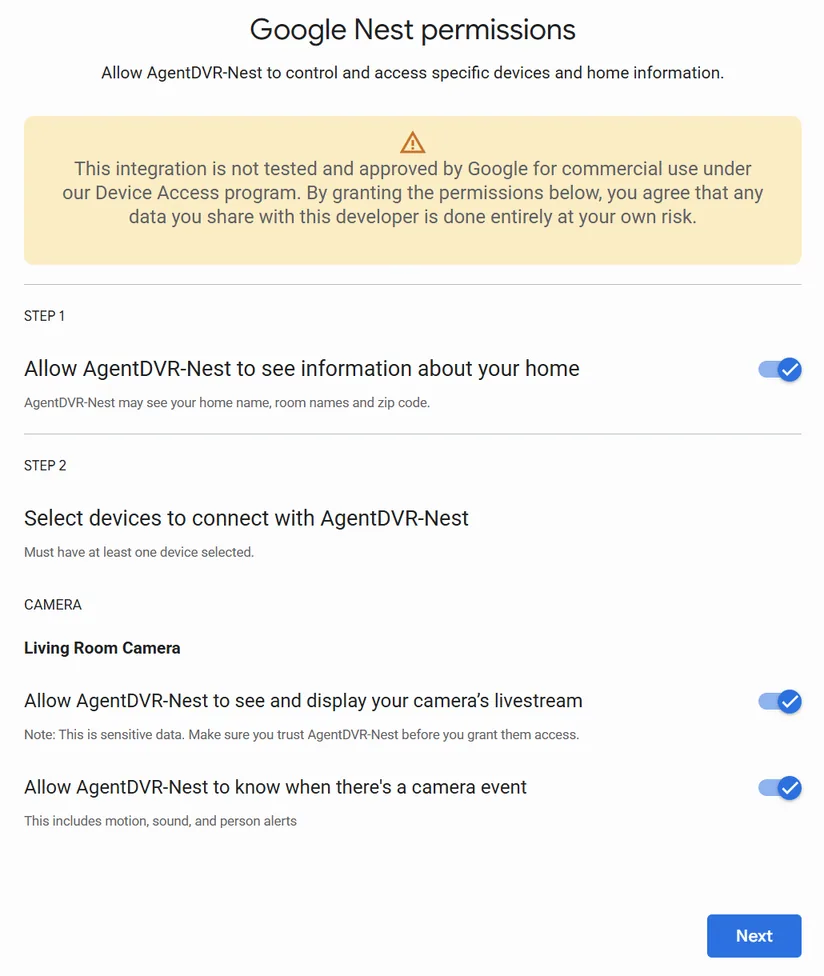
- Google ti chiede quindi di confermare l'account e di consentire l'accesso. Se compare "Google non ha verificato questa app", fai clic su Avanzate e poi su Vai a seguito dal nome della tua app. È normale per un progetto personale.
- Copia il codice mostrato nella pagina, incollalo in Codice di autorizzazione e fai clic su OK.
- Aggiungi le tue telecamere. Aggiungi un nuovo dispositivo, scegli Google Nest come tipo di sorgente e seleziona la telecamera.
Risoluzione dei problemi
- "No access to partner" durante l'accesso: l'account proprietario del progetto Device Access non è membro della casa in cui si trovano le tue telecamere. Consulta il passaggio 4 della configurazione.
- L'accesso smette di funzionare dopo circa una settimana: la schermata di consenso OAuth è ancora in modalità Test. Pubblicala (passaggio 2), poi accedi di nuovo in Impostazioni server - Google Nest.
- Nessuna telecamera nell'elenco: assicurati di aver effettuato l'accesso con l'account su cui si trovano le tue telecamere e di aver concesso l'autorizzazione per accedervi. Puoi modificare quali telecamere sono condivise su nestservices.google.com/partnerconnections, quindi fai clic sul pulsante di aggiornamento accanto all'elenco delle telecamere.
- Le telecamere sono lente ad avviarsi dopo un riavvio: Google consente circa 10 richieste di stream al minuto per account, quindi Agent DVR avvia le telecamere Nest poche alla volta.
- Revoca dell'accesso: revoca l'accesso di Agent DVR alle tue telecamere su nestservices.google.com/partnerconnections.