حول
يقوم مصدر Google Nest بجلب الفيديو المباشر والصوت من الكاميرات وأجراس الأبواب في تطبيق Google Home إلى Agent DVR، بحيث يمكنك تسجيلها وتشغيل اكتشاف الحركة والذكاء الاصطناعي عليها وعرضها إلى جانب كاميراتك الأخرى. ويستخدم برنامج Device Access الخاص بـ Google (واجهة Smart Device Management API).
لا تسمح Google للبرامج التابعة لجهات خارجية بالوصول إلى كاميرات Nest إلا عبر مشروع Device Access وتسجيل دخول إلى Google Cloud تنشئهما بنفسك. يستغرق الإعداد أدناه نحو 15 دقيقة، وتفرض Google رسمًا لمرة واحدة قدره 5 دولارات أمريكية للتسجيل في Device Access.
يحل هذا محل مصدر Nest وDropcam الأقدم، الذي يعتمد على روابط المشاركة العامة. ستوقف Google تطبيق Nest في 25 يناير 2027، كما أن المشاركة العامة غير متاحة في تطبيق Google Home.
- مدعوم: كاميرات Nest وأجراس الأبواب التي تبث عبر WebRTC، وهذا يشمل جميع كاميرات Nest وأجراس الأبواب منذ عام 2021 فصاعدًا، وكاميرات Nest Cam Indoor وOutdoor الأقدم بعد إضافتها إلى تطبيق Google Home.
- غير مدعوم حاليًا: Nest Cam IQ وNest Hello (جرس الباب السلكي، الجيل الأول) وNest Hub Max، التي تبث عبر RTSP.
- لا يوجد التحدث في الاتجاهين: تتيح واجهة Google البرمجية استقبال الصوت فقط.
- جودة الصورة: يبدأ كل بث بدقة منخفضة ثم ينتقل إلى الدقة الكاملة خلال دقيقة تقريبًا. ينتظر Agent DVR حدوث ذلك قبل أن يبدأ التسجيل.
- الكاميرات وأجراس الأبواب التي تعمل بالبطارية: لا تسمح Google بتمديد البث على جهاز يعمل بالبطارية، لذلك يُعاد تشغيله كل 5 دقائق مع انقطاع قصير.
الإعداد
استخدم حساب Google شخصيًا (وليس Google Workspace) لخطوات Device Access وGoogle Cloud. ليس من الضروري أن يكون الحساب نفسه الذي توجد عليه كاميراتك، ولكن راجع الخطوة 4 إذا لم يكن كذلك.
- التسجيل في Device Access. انتقل إلى console.nest.google.com/device-access، ووافق على الشروط وادفع الرسوم لمرة واحدة وقدرها 5 دولارات أمريكية. دوّن حساب Google الذي سجلت به.
- إنشاء مشروع Google Cloud وعميل OAuth. في وحدة تحكم Google Cloud:
- أنشئ مشروعًا وفعّل Smart Device Management API له.
- أعدّ شاشة موافقة OAuth بنوع المستخدم خارجي (External)، ثم في صفحة الجمهور (Audience) الخاصة بها انقر على نشر التطبيق (Publish app) حتى تظهر الحالة قيد الإنتاج (In production). إذا تركتها في وضع الاختبار، فسينهي Google تسجيل الدخول بعد 7 أيام. يمكنك تجاهل الملاحظة التي تفيد بأن التطبيق يحتاج إلى التحقق.
- ضمن العملاء (Clients)، أنشئ عميل OAuth من النوع تطبيق ويب (Web application)، وأضف
https://www.ispyconnect.com/responsecode.aspxكرابط إعادة توجيه معتمد. - انسخ معرف العميل وسر العميل من مربع الحوار الذي يظهر، أو انقر على تنزيل JSON للاحتفاظ بكليهما في ملف. يعرض Google السر في هذه المرحلة فقط. إذا فقدته، فافتح العميل ضمن العملاء وانقر على إضافة سر (Add secret) لإنشاء سر جديد.
- إنشاء مشروع Device Access. عد إلى وحدة تحكم Device Access، وأنشئ مشروعًا، وأدخل معرف عميل OAuth من الخطوة 2، واترك الأحداث معطلة. انسخ معرف المشروع (Project ID). إذا كنت قد أعددت مشروعًا من قبل وحذفت عميل OAuth الخاص به، فاحذف معرف العميل القديم من المشروع وأضف الجديد، لأن وحدة التحكم تستمر في عرض العميل المحذوف.
- التحقق من العضوية في Google Home. إذا لم يكن الحساب الذي سجلت به في الخطوة 1 هو الحساب الذي توجد عليه كاميراتك، فافتح تطبيق Google Home على حساب الكاميرات، وانتقل إلى الإعدادات - الأسرة (Household)، وادعُ حساب الخطوة 1 كعضو في المنزل. بدون ذلك، يفشل تسجيل الدخول مع الرسالة "No access to partner".
- ربط الحساب في Agent DVR. في Agent DVR افتح إعدادات الخادم - Google Nest، وأدخل معرف المشروع ومعرف العميل وسر العميل، ثم انقر على موافق. افتح Google Nest مرة أخرى وانقر على تسجيل الدخول باستخدام Google:
- اختر حساب Google الذي توجد عليه كاميراتك.
- اختر منزلك، ثم فعّل عرض البث المباشر للكاميرا (see and display your camera's livestream) لكل كاميرا تريدها في Agent DVR. لن تظهر الكاميرات التي تُركت معطلة. مفتاح أحداث الكاميرا لا يستخدمه Agent DVR حاليًا، لذا يمكن تركه مفعّلًا أو معطلًا. المربع الأصفر الذي يذكر أن التكامل "is not tested and approved by Google" أمر متوقع، لأن المشروع هو مشروعك الشخصي؛ انقر على التالي للمتابعة.
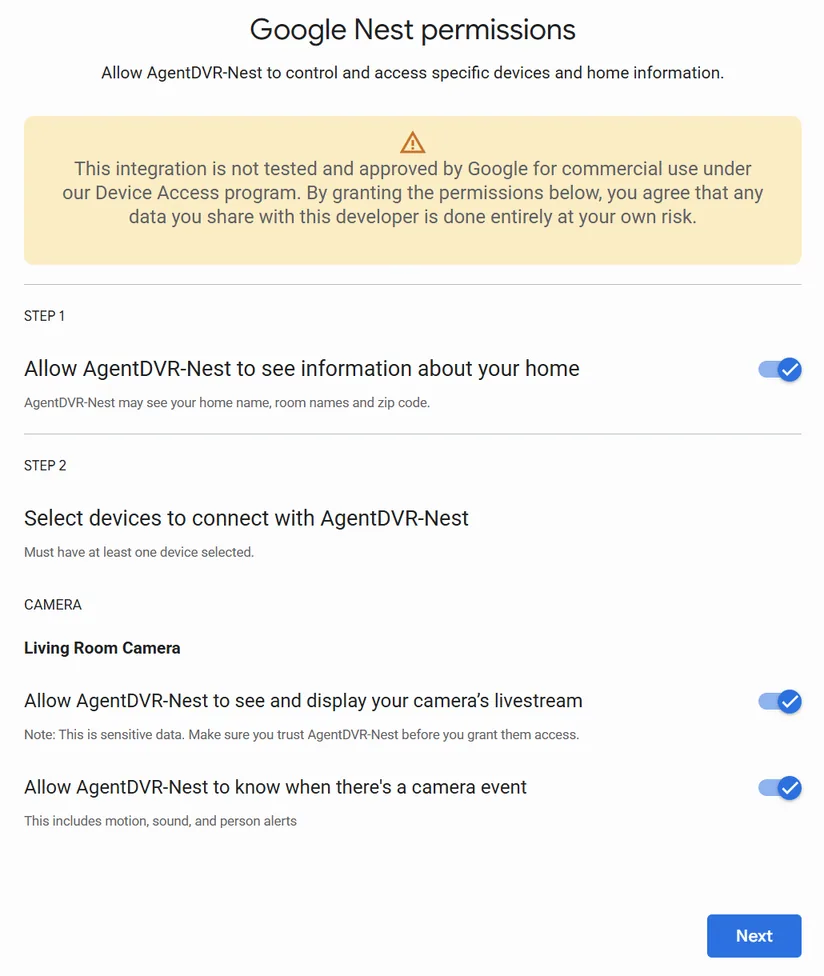
- بعد ذلك يطلب منك Google تأكيد الحساب والسماح بالوصول. إذا عرض الرسالة "Google hasn't verified this app"، فانقر على متقدم ثم على Go to متبوعًا باسم تطبيقك. هذا أمر متوقع لمشروعك الخاص.
- انسخ الرمز المعروض في الصفحة، والصقه في رمز المصادقة وانقر على موافق.
- إضافة كاميراتك. أضف جهازًا جديدًا، واختر Google Nest كنوع المصدر، ثم اختر الكاميرا.
استكشاف الأخطاء
- "No access to partner" عند تسجيل الدخول: الحساب الذي يملك مشروع Device Access ليس عضواً في المنزل الذي توجد فيه كاميراتك. راجع الخطوة 4 من الإعداد.
- يتوقف تسجيل الدخول عن العمل بعد نحو أسبوع: شاشة موافقة OAuth لا تزال في حالة اختبار. انشرها (الخطوة 2)، ثم سجّل الدخول مرة أخرى في إعدادات الخادم - Google Nest.
- لا توجد كاميرات في القائمة: تأكد من أنك سجّلت الدخول بالحساب الذي توجد عليه كاميراتك وأنك سمحت بالوصول إليها. يمكنك تغيير الكاميرات المشتركة من خلال nestservices.google.com/partnerconnections، ثم انقر على زر التحديث بجوار قائمة الكاميرات.
- بطء بدء تشغيل الكاميرات بعد إعادة التشغيل: تسمح Google بنحو 10 طلبات بث في الدقيقة لكل حساب، لذلك يشغّل Agent DVR كاميرات Nest بضع كاميرات في كل مرة.
- إزالة الوصول: أزل وصول Agent DVR إلى كاميراتك من خلال nestservices.google.com/partnerconnections.