について
Google Nest ソースタイプを使用すると、Google Home アプリ内のカメラやドアベルのライブ映像と音声を Agent DVR に取り込めるため、録画したり、モーション検知や AI を実行したり、他のカメラと並べて表示したりできます。Google 独自の Device Access プログラム (Smart Device Management API) を使用します。
Google は、ご自身で作成した Device Access プロジェクトと Google Cloud のサインインを通じてのみ、サードパーティ製ソフトウェアが Nest カメラにアクセスすることを許可しています。以下のセットアップには約 15 分かかり、Device Access の登録には Google による 1 回限りの 5 米ドルの手数料がかかります。
これは、公開共有リンクを利用する従来の Nest と Dropcam ソースに代わるものです。Google は 2027 年 1 月 25 日に Nest アプリを終了する予定で、Google Home アプリでは公開共有を利用できません。
- 対応: WebRTC でストリーミングする Nest カメラとドアベル。2021 年以降のすべての Nest カメラとドアベルのほか、Google Home アプリに追加済みの旧型の Nest Cam Indoor および Outdoor カメラが含まれます。
- 未対応: RTSP でストリーミングする Nest Cam IQ、Nest Hello (有線ドアベル、第 1 世代)、Nest Hub Max。
- 双方向の通話は不可: Google の API では音声の受信のみが可能です。
- 画質: 各ストリームは低解像度で開始され、約 1 分以内にフル解像度に切り替わります。Agent DVR はその切り替わりを待ってから録画を開始します。
- バッテリー式のカメラとドアベル: Google はバッテリー駆動のデバイスのストリームを延長することを許可していないため、5 分ごとに短い中断を挟んで再起動されます。
セットアップ
Device Access と Google Cloud の手順には、個人用の Google アカウント(Google Workspace ではないもの)を使用してください。カメラが登録されているアカウントである必要はありませんが、そうでない場合は手順4を参照してください。
- Device Access に登録します。console.nest.google.com/device-access にアクセスし、利用規約に同意して、1回限りの料金5米ドルを支払います。登録に使用した Google アカウントを控えておいてください。
- Google Cloud プロジェクトと OAuth クライアントを作成します。Google Cloud コンソールで次の操作を行います。
- プロジェクトを作成し、そのプロジェクトで Smart Device Management API を有効にします。
- ユーザータイプを 外部 にして OAuth 同意画面を設定し、その「対象」ページで アプリを公開 をクリックして、本番環境 と表示されるようにします。テスト中のままにすると、Google は7日後にサインインを終了します。アプリの確認が必要であるという通知は無視して構いません。
- 「クライアント」で、タイプが ウェブ アプリケーション の OAuth クライアントを作成し、承認済みのリダイレクト URI として
https://www.ispyconnect.com/responsecode.aspxを追加します。 - 表示されるダイアログから クライアントID と クライアントシークレット をコピーするか、JSON をダウンロード をクリックして両方をファイルに保存します。シークレットが表示されるのはこのときだけです。紛失した場合は、「クライアント」でそのクライアントを開き、シークレットを追加 をクリックして新しいものを作成してください。
- Device Access プロジェクトを作成します。Device Access コンソールに戻ってプロジェクトを作成し、手順2の OAuth クライアントIDを入力して、イベントは無効のままにします。プロジェクトID をコピーします。以前にプロジェクトを設定して OAuth クライアントを削除した場合は、プロジェクトから古いクライアントIDを削除して新しいものを追加してください。コンソールには削除したクライアントが表示され続けます。
- Google Home のメンバー設定を確認します。手順1で登録に使用したアカウントがカメラのあるアカウントと異なる場合は、カメラのアカウントで Google Home アプリを開き、設定 - 世帯 に移動して、手順1のアカウントをホームのメンバーとして招待します。これを行わないと、サインインが「No access to partner」というエラーで失敗します。
- Agent DVR でアカウントをリンクします。Agent DVR で サーバー設定 - Google Nest を開き、プロジェクトID、クライアントID、クライアントシークレットを入力して OK をクリックします。もう一度 Google Nest を開き、Googleでサインイン をクリックします。
- カメラが登録されている Google アカウントを選択します。
- ホームを選択し、Agent DVR で使用したいすべてのカメラについて カメラのライブストリームの表示 をオンにします。オフのままにしたカメラは一覧に表示されません。カメライベントのスイッチは Agent DVR ではまだ使用されないため、オンでもオフでも構いません。連携機能が「Google によるテストと承認を受けていません」という黄色のボックスが表示されますが、これは想定どおりです。プロジェクトはご自身の個人用のものだからです。次へ をクリックして続行します。
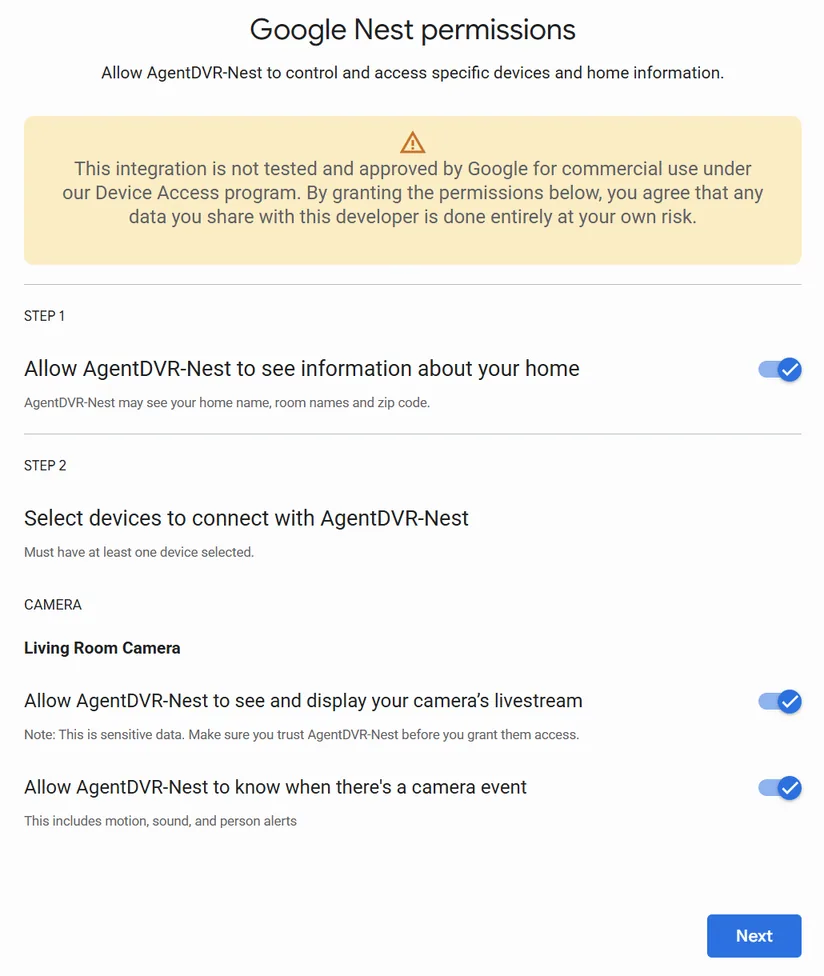
- 続いて Google がアカウントの確認とアクセスの許可を求めます。「Google はこのアプリを確認していません」と表示された場合は、詳細設定 をクリックし、次に、アプリ名の Go to をクリックします。ご自身のプロジェクトなので、これは想定どおりの動作です。
- ページに表示されたコードをコピーし、認証コード に貼り付けて OK をクリックします。
- カメラを追加します。新しいデバイスを追加し、ソースタイプとして Google Nest を選択して、カメラを選びます。
トラブルシューティング
- サインイン時に「No access to partner」と表示される場合: Device Access プロジェクトを所有しているアカウントが、カメラのある家のメンバーになっていません。セットアップの手順4を参照してください。
- サインインが約1週間後に使えなくなる場合: OAuth 同意画面がまだ「テスト中」のままです。同意画面を公開し(手順2)、その後「サーバー設定」の「Google Nest」で再度サインインしてください。
- リストにカメラが表示されない場合: カメラが登録されているアカウントでサインインし、カメラへのアクセスを許可したことを確認してください。共有するカメラは nestservices.google.com/partnerconnections で変更できます。変更後、カメラのリストの横にある更新ボタンをクリックしてください。
- 再起動後にカメラの起動が遅い場合: Google はアカウントごとに1分間あたり約10件のストリームリクエストまでしか許可していないため、Agent DVR は Nest カメラを数台ずつ起動します。
- アクセスの削除: Agent DVR によるカメラへのアクセスは、nestservices.google.com/partnerconnections で削除できます。