O programie
Typ źródła Google Nest przenosi wideo na żywo i dźwięk z kamer i dzwonków do drzwi z aplikacji Google Home do Agent DVR, dzięki czemu możesz je nagrywać, uruchamiać na nich wykrywanie ruchu i AI oraz oglądać je razem z innymi kamerami. Wykorzystuje własny program Google Device Access (Smart Device Management API).
Google zezwala oprogramowaniu firm trzecich na dostęp do kamer Nest wyłącznie za pośrednictwem projektu Device Access i logowania do Google Cloud, które musisz utworzyć samodzielnie. Poniższa konfiguracja zajmuje około 15 minut, a Google pobiera jednorazową opłatę w wysokości 5 USD za rejestrację w programie Device Access.
- Obsługiwane: kamery i dzwonki do drzwi Nest, które przesyłają strumień przez WebRTC, w tym wszystkie kamery i dzwonki Nest od 2021 roku oraz starsze kamery Nest Cam Indoor i Outdoor, o ile zostały dodane do aplikacji Google Home.
- Jeszcze nieobsługiwane: Nest Cam IQ, Nest Hello (przewodowy dzwonek do drzwi, 1. generacja) i Nest Hub Max, które przesyłają strumień przez RTSP.
- Brak dwukierunkowej rozmowy: API Google umożliwia wyłącznie odbieranie dźwięku.
- Jakość obrazu: każdy strumień zaczyna się w niskiej rozdzielczości i w ciągu około minuty przełącza się na pełną rozdzielczość. Agent DVR czeka na to, zanim rozpocznie nagrywanie.
- Kamery i dzwonki do drzwi zasilane bateryjnie: Google nie pozwala przedłużać strumienia urządzenia zasilanego z baterii, więc strumień jest uruchamiany ponownie co 5 minut, z krótką przerwą.
Konfiguracja
Do kroków związanych z Device Access i Google Cloud użyj osobistego konta Google (nie Google Workspace). Nie musi to być konto, na którym znajdują się Twoje kamery, ale jeśli tak nie jest, zobacz krok 4.
- Zarejestruj się w Device Access. Przejdź do console.nest.google.com/device-access, zaakceptuj warunki i uiść jednorazową opłatę w wysokości 5 USD. Zapisz, na które konto Google dokonano rejestracji.
- Utwórz projekt Google Cloud i klienta OAuth. W konsoli Google Cloud:
- Utwórz projekt i włącz dla niego Smart Device Management API.
- Skonfiguruj ekran zgody OAuth z typem użytkownika Zewnętrzny, a następnie na stronie Odbiorcy kliknij Opublikuj aplikację, aby wyświetlał się stan W produkcji. Jeśli pozostawisz stan Testowanie, Google zakończy logowanie po 7 dniach. Możesz zignorować informację, że aplikacja wymaga weryfikacji.
- W sekcji Klienci utwórz klienta OAuth typu Aplikacja internetowa i dodaj
https://www.ispyconnect.com/responsecode.aspxjako autoryzowany URI przekierowania. - Skopiuj ID klienta i Tajny klucz klienta z wyświetlonego okna dialogowego lub kliknij Pobierz JSON, aby zapisać oba w pliku. Google pokazuje tajny klucz tylko w tym momencie. Jeśli go zgubisz, otwórz klienta w sekcji Klienci i kliknij Dodaj tajny klucz, aby utworzyć nowy.
- Utwórz projekt Device Access. Wróć do konsoli Device Access, utwórz projekt, wpisz ID klienta OAuth z kroku 2 i pozostaw zdarzenia wyłączone. Skopiuj ID projektu. Jeśli wcześniej skonfigurowano projekt i usunięto jego klienta OAuth, usuń stare ID klienta z projektu i dodaj nowe; konsola nadal wyświetla usuniętego klienta.
- Sprawdź członkostwo w Google Home. Jeśli konto, na które zarejestrowano się w kroku 1, nie jest kontem, na którym znajdują się Twoje kamery, otwórz aplikację Google Home na koncie z kamerami, przejdź do sekcji Ustawienia - Gospodarstwo domowe i zaproś konto z kroku 1 jako członka domu. Bez tego logowanie zakończy się błędem „No access to partner”.
- Połącz konto w Agent DVR. W Agent DVR otwórz Ustawienia serwera - Google Nest, wpisz ID projektu, ID klienta i Tajny klucz klienta, a następnie kliknij OK. Otwórz ponownie Google Nest i kliknij Zaloguj się przez Google:
- Wybierz konto Google, na którym znajdują się Twoje kamery.
- Wybierz swój dom, a następnie włącz opcję wyświetlanie transmisji na żywo z kamery dla każdej kamery, którą chcesz mieć w Agent DVR. Kamery z wyłączoną opcją nie będą wyświetlane na liście. Przełącznik zdarzeń kamery nie jest jeszcze używany przez Agent DVR, więc może być włączony lub wyłączony. Żółty komunikat informujący, że integracja „nie została przetestowana i zatwierdzona przez Google”, jest oczekiwany, ponieważ projekt jest Twoim własnym projektem osobistym; kliknij Dalej, aby kontynuować.
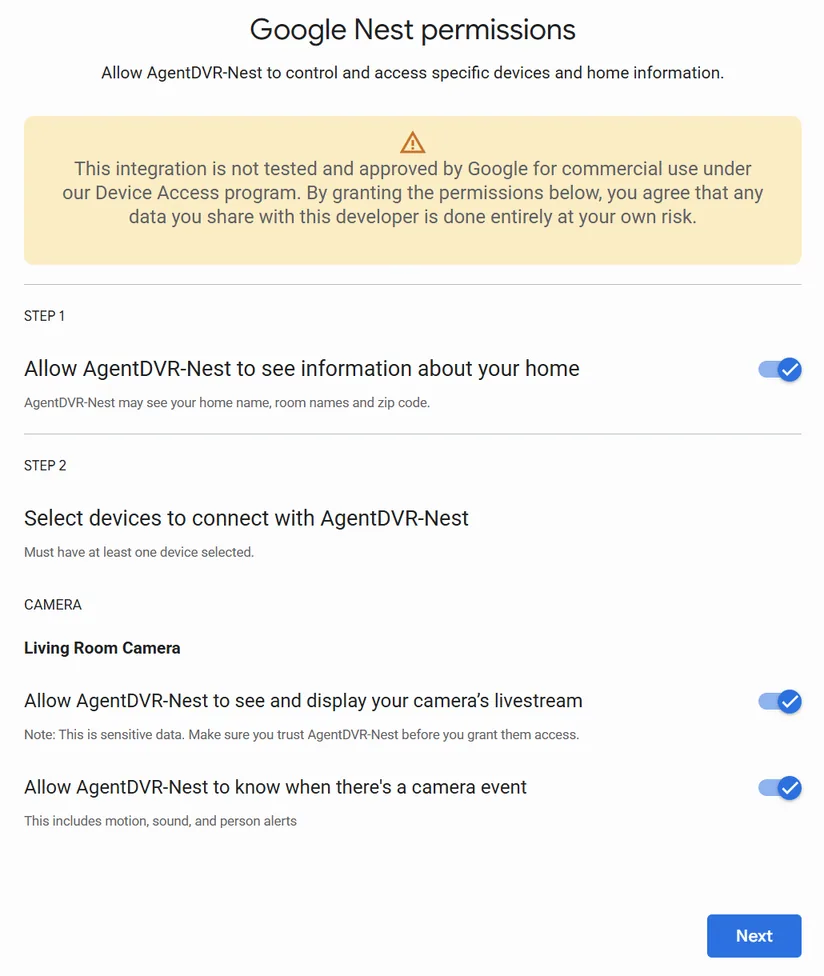
- Następnie Google poprosi o potwierdzenie konta i udzielenie dostępu. Jeśli wyświetli się komunikat „Google nie zweryfikowało tej aplikacji”, kliknij Zaawansowane, a potem Przejdź do nazwy swojej aplikacji. To normalne w przypadku własnego projektu.
- Skopiuj kod wyświetlony na stronie, wklej go w polu Kod autoryzacyjny i kliknij OK.
- Dodaj swoje kamery. Dodaj nowe urządzenie, wybierz Google Nest jako typ źródła i wskaż kamerę.
Rozwiązywanie problemów
- „Brak dostępu do partnera" podczas logowania: konto, do którego należy projekt Device Access, nie jest członkiem domu, w którym znajdują się Twoje kamery. Zobacz krok 4 konfiguracji.
- Logowanie przestaje działać po około tygodniu: ekran zgody OAuth nadal jest w stanie Testowanie. Opublikuj go (krok 2), a następnie zaloguj się ponownie w sekcji Ustawienia serwera - Google Nest.
- Brak kamer na liście: upewnij się, że zalogowano się na konto, na którym znajdują się Twoje kamery, i że udzielono do nich dostępu. Możesz zmienić, które kamery są udostępniane, na stronie nestservices.google.com/partnerconnections, a następnie kliknąć przycisk odświeżania obok listy kamer.
- Kamery wolno się uruchamiają po restarcie: Google zezwala na około 10 żądań strumienia na minutę na konto, dlatego Agent DVR uruchamia kamery Nest po kilka naraz.
- Usuwanie dostępu: usuń dostęp Agent DVR do swoich kamer na stronie nestservices.google.com/partnerconnections.