परिचय
Google Nest स्रोत प्रकार आपके Google Home ऐप में मौजूद कैमरों और डोरबेल का लाइव वीडियो और ऑडियो Agent DVR में लाता है, ताकि आप उन्हें रिकॉर्ड कर सकें, उन पर मोशन डिटेक्शन और AI चला सकें और उन्हें अपने दूसरे कैमरों के साथ देख सकें। यह Google के अपने Device Access प्रोग्राम (Smart Device Management API) का उपयोग करता है।
Google थर्ड-पार्टी सॉफ़्टवेयर को Nest कैमरों तक केवल Device Access प्रोजेक्ट और Google क्लाउड साइन-इन के ज़रिए पहुँचने देता है, जिसे आपको खुद बनाना होता है। नीचे दिया गया सेटअप लगभग 15 मिनट में पूरा हो जाता है, और Device Access के लिए रजिस्टर करने पर Google एक बार का US$5 शुल्क लेता है।
- सपोर्टेड: वे Nest कैमरे और डोरबेल जो WebRTC पर स्ट्रीम करते हैं, जिनमें 2021 के बाद के सभी Nest कैमरे और डोरबेल शामिल हैं, और पुराने Nest Cam Indoor और Outdoor कैमरे भी, बशर्ते वे Google Home ऐप में जुड़े हों।
- अभी सपोर्टेड नहीं है: Nest Cam IQ, Nest Hello (वायर्ड डोरबेल, पहली पीढ़ी) और Nest Hub Max, जो RTSP पर स्ट्रीम करते हैं।
- दोतरफ़ा बातचीत नहीं: Google का API केवल ऑडियो प्राप्त करने की अनुमति देता है।
- तस्वीर की गुणवत्ता: हर स्ट्रीम कम रिज़ॉल्यूशन से शुरू होती है और लगभग एक मिनट में पूर्ण रिज़ॉल्यूशन पर आ जाती है। Agent DVR रिकॉर्डिंग शुरू करने से पहले इसका इंतज़ार करता है।
- बैटरी वाले कैमरे और डोरबेल: Google बैटरी से चलने वाले डिवाइस की स्ट्रीम को आगे बढ़ाने नहीं देता, इसलिए वह हर 5 मिनट में थोड़े अंतराल के साथ फिर से शुरू होती है।
सेटअप
Device Access और Google Cloud के चरणों के लिए व्यक्तिगत Google खाते का उपयोग करें (Google Workspace का नहीं)। यह वही खाता होना ज़रूरी नहीं है जिस पर आपके कैमरे हैं, लेकिन यदि ऐसा नहीं है तो चरण 4 देखें।
- Device Access के लिए पंजीकरण करें। console.nest.google.com/device-access पर जाएँ, शर्तें स्वीकार करें और एकमुश्त US$5 शुल्क का भुगतान करें। ध्यान रखें कि आपने किस Google खाते से पंजीकरण किया है।
- Google Cloud प्रोजेक्ट और OAuth क्लाइंट बनाएँ। Google Cloud कंसोल में:
- एक प्रोजेक्ट बनाएँ और उसके लिए Smart Device Management API सक्षम करें।
- उपयोगकर्ता प्रकार External के साथ OAuth सहमति स्क्रीन सेट करें, फिर उसके Audience पेज पर Publish app पर क्लिक करें ताकि वह In production दिखाए। यदि आप उसे Testing में छोड़ देते हैं, तो Google 7 दिन बाद साइन-इन समाप्त कर देता है। आप इस सूचना को अनदेखा कर सकते हैं कि ऐप को सत्यापन की आवश्यकता है।
- Clients के अंतर्गत Web application प्रकार का OAuth क्लाइंट बनाएँ, और अधिकृत रीडायरेक्ट URI के रूप में
https://www.ispyconnect.com/responsecode.aspxजोड़ें। - दिखाई देने वाले डायलॉग से क्लाइंट ID और क्लाइंट सीक्रेट कॉपी करें, या दोनों को फ़ाइल में रखने के लिए JSON डाउनलोड पर क्लिक करें। Google सीक्रेट केवल इसी समय दिखाता है। यदि वह खो जाए, तो Clients के अंतर्गत क्लाइंट खोलें और नया सीक्रेट बनाने के लिए Add secret पर क्लिक करें।
- Device Access प्रोजेक्ट बनाएँ। Device Access कंसोल में वापस जाकर एक प्रोजेक्ट बनाएँ, चरण 2 की OAuth क्लाइंट ID दर्ज करें, और इवेंट अक्षम रखें। Project ID कॉपी करें। यदि आपने पहले कोई प्रोजेक्ट बनाया था और उसका OAuth क्लाइंट हटा दिया था, तो प्रोजेक्ट से पुरानी क्लाइंट ID हटाएँ और नई जोड़ें; कंसोल हटाया गया क्लाइंट दिखाता रहता है।
- Google Home सदस्यता जाँचें। यदि चरण 1 में आपने जिस खाते से पंजीकरण किया था वह वही खाता नहीं है जिस पर आपके कैमरे हैं, तो कैमरों वाले खाते पर Google Home ऐप खोलें, सेटिंग्स - Household पर जाएँ, और चरण 1 वाले खाते को घर के सदस्य के रूप में आमंत्रित करें। ऐसा न करने पर साइन इन "No access to partner" त्रुटि के साथ विफल हो जाता है।
- Agent DVR में खाता लिंक करें। Agent DVR में सर्वर सेटिंग्स - Google Nest खोलें, Project ID, क्लाइंट ID और क्लाइंट सीक्रेट दर्ज करें, और OK पर क्लिक करें। Google Nest को फिर से खोलें और Google के साथ साइन इन करें पर क्लिक करें:
- वह Google खाता चुनें जिस पर आपके कैमरे हैं।
- अपना घर चुनें, फिर Agent DVR में जिन-जिन कैमरों को आप चाहते हैं उन सभी के लिए see and display your camera's livestream चालू करें। बंद छोड़े गए कैमरे सूची में नहीं दिखेंगे। कैमरा इवेंट स्विच का उपयोग Agent DVR अभी नहीं करता, इसलिए वह चालू या बंद हो सकता है। पीला बॉक्स जो कहता है कि इंटीग्रेशन "is not tested and approved by Google", अपेक्षित है, क्योंकि प्रोजेक्ट आपका अपना व्यक्तिगत है; जारी रखने के लिए अगला पर क्लिक करें।
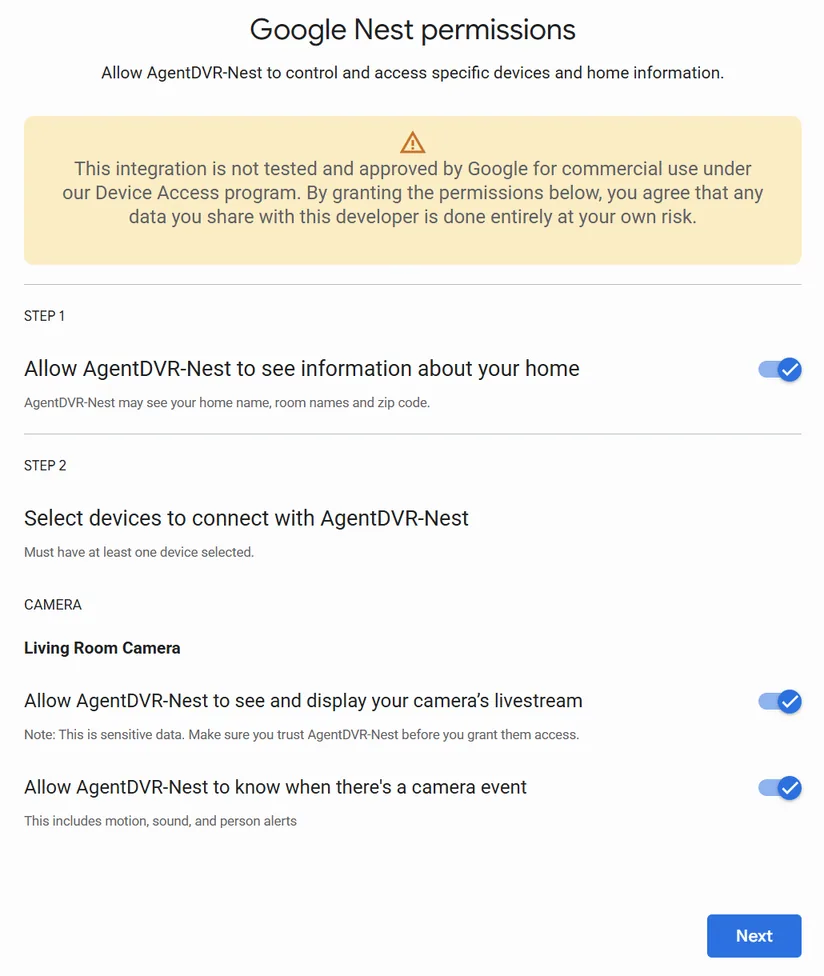
- इसके बाद Google आपसे खाते की पुष्टि करने और पहुँच की अनुमति देने को कहता है। यदि वह "Google hasn't verified this app" दिखाए, तो उन्नत पर क्लिक करें और फिर Go to अपने ऐप का नाम चुनें। आपके अपने प्रोजेक्ट के लिए यह अपेक्षित है।
- पेज पर दिखाया गया कोड कॉपी करें, उसे अनुमति कोड में पेस्ट करें और OK पर क्लिक करें।
- अपने कैमरे जोड़ें। नया डिवाइस जोड़ें, स्रोत प्रकार के रूप में Google Nest चुनें और कैमरा चुनें।
समस्या निवारण
- साइन इन करते समय "No access to partner": जिस खाते के पास Device Access प्रोजेक्ट है, वह उस होम का सदस्य नहीं है जिसमें आपके कैमरे हैं। सेटअप का चरण 4 देखें।
- लगभग एक सप्ताह बाद साइन इन काम करना बंद कर देता है: OAuth सहमति स्क्रीन अभी भी "परीक्षण" स्थिति में है। इसे प्रकाशित करें (चरण 2), फिर "सर्वर सेटिंग्स" - "Google Nest" में दोबारा साइन इन करें।
- सूची में कोई कैमरा नहीं है: सुनिश्चित करें कि आपने उसी खाते से साइन इन किया है जिस पर आपके कैमरे हैं और आपने उन तक पहुँच की अनुमति दी है। कौन से कैमरे साझा किए जाएँ, यह आप nestservices.google.com/partnerconnections पर बदल सकते हैं, फिर कैमरा सूची के बगल में रिफ्रेश बटन पर क्लिक करें।
- रीस्टार्ट के बाद कैमरे शुरू होने में धीमे हैं: Google प्रति खाता प्रति मिनट लगभग 10 स्ट्रीम अनुरोधों की अनुमति देता है, इसलिए Agent DVR Nest कैमरों को कुछ-कुछ करके शुरू करता है।
- पहुँच हटाना: Agent DVR की आपके कैमरों तक पहुँच nestservices.google.com/partnerconnections पर हटाएँ।