关于
Google Nest 源类型可将 Google Home 应用中摄像头和门铃的实时视频与音频接入 Agent DVR,这样您就可以对它们进行录制,运行移动侦测和 AI 分析,并与其他摄像头一起查看。它使用 Google 自己的 Device Access 计划(Smart Device Management API)。
Google 只允许第三方软件通过 Device Access 项目和您自己创建的 Google 云登录来访问 Nest 摄像头。下面的设置大约需要 15 分钟,并且 Google 会收取一次性 5 美元的费用来注册 Device Access。
这将取代较早的 Nest 和 Dropcam 源,后者依赖公开共享链接。Google 将于 2027 年 1 月 25 日停用 Nest 应用,而且 Google Home 应用不提供公开共享功能。
- 支持:通过 WebRTC 传输视频流的 Nest 摄像头和门铃,包括 2021 年及以后的所有 Nest 摄像头和门铃,以及已加入 Google Home 应用的旧款 Nest Cam Indoor 和 Outdoor 摄像头。
- 暂不支持:通过 RTSP 传输视频流的 Nest Cam IQ、Nest Hello(有线门铃,第 1 代)和 Nest Hub Max。
- 无双向对讲:Google 的 API 只允许接收音频。
- 画质:每个视频流起初以低分辨率开始,大约一分钟内会切换到完整分辨率。Agent DVR 会等待切换完成后才开始录制。
- 电池供电的摄像头和门铃:Google 不允许延长电池供电设备的视频流,因此视频流每 5 分钟会重新启动一次,并出现短暂的中断。
设置
请使用个人 Google 账号(而非 Google Workspace)完成 Device Access 和 Google Cloud 的相关步骤。该账号不必是您的摄像头所在的账号,但如果不是,请参阅第 4 步。
- 注册 Device Access。前往 console.nest.google.com/device-access,接受条款并支付一次性费用 5 美元。请记下您注册时使用的 Google 账号。
- 创建 Google Cloud 项目和 OAuth 客户端。在 Google Cloud 控制台中:
- 创建一个项目,并为其启用 Smart Device Management API。
- 设置 OAuth 同意屏幕,用户类型选择外部,然后在其“受众群体”页面点击发布应用,使其显示为正式版。如果保持在测试中状态,Google 会在 7 天后终止登录。您可以忽略提示应用需要验证的说明。
- 在“客户端”下,创建类型为 Web 应用的 OAuth 客户端,并添加
https://www.ispyconnect.com/responsecode.aspx作为已获授权的重定向 URI。 - 从弹出的对话框中复制客户端 ID 和客户端密钥,或点击下载 JSON 将两者保存到文件中。Google 只会在此时显示密钥。如果丢失,请在“客户端”下打开该客户端,点击添加密钥以创建新的密钥。
- 创建 Device Access 项目。回到 Device Access 控制台,创建一个项目,输入第 2 步中的 OAuth 客户端 ID,并保持事件为禁用状态。复制项目 ID。如果您之前设置过项目并删除了其 OAuth 客户端,请从该项目中删除旧的客户端 ID 并添加新的;控制台会一直显示已删除的客户端。
- 检查 Google Home 成员身份。如果您在第 1 步中注册所用的账号不是您的摄像头所在的账号,请在摄像头所在账号上打开 Google Home 应用,前往“设置 - 家庭”,并邀请第 1 步的账号成为该家庭的成员。否则,登录时会失败并提示“No access to partner”。
- 在 Agent DVR 中关联账号。在 Agent DVR 中打开服务器设置 - Google Nest,输入项目 ID、客户端 ID 和客户端密钥,然后点击“确定”。再次打开 Google Nest,点击使用 Google 账号登录:
- 选择您的摄像头所在的 Google 账号。
- 选择您的家庭,然后为每个想在 Agent DVR 中使用的摄像头打开查看并显示摄像头的直播画面开关。保持关闭的摄像头不会被列出。Agent DVR 目前尚未使用摄像头事件开关,因此可开可关。黄色提示框显示该集成“未经 Google 测试和批准”,这是正常现象,因为该项目是您自己的个人项目;请点击“下一步”继续。
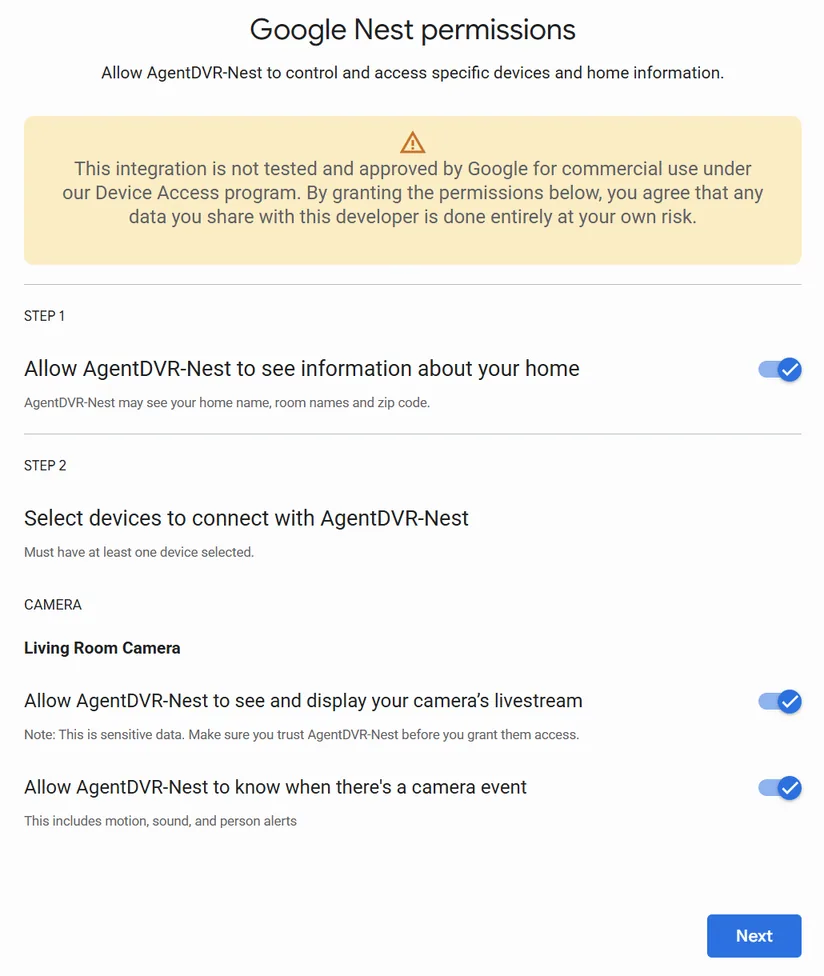
- 随后 Google 会要求您确认账号并允许访问。如果显示“Google 尚未验证此应用”,请点击高级,然后点击转至您的应用名称。对于您自己的项目,这是正常现象。
- 复制页面上显示的代码,粘贴到授权代码中,然后点击“确定”。
- 添加您的摄像头。添加新设备,将源类型选择为 Google Nest,然后选取摄像头。
故障排除
- 登录时出现“No access to partner”:拥有 Device Access 项目的账号不是您的摄像头所在家庭的成员。请参阅设置步骤 4。
- 登录约一周后失效:OAuth 同意屏幕仍处于“测试中”状态。请将其发布(步骤 2),然后在“服务器设置”- Google Nest 中重新登录。
- 列表中没有摄像头:请确认您使用摄像头所在的账号登录,并已授予访问这些摄像头的权限。您可以在 nestservices.google.com/partnerconnections 更改共享哪些摄像头,然后点击摄像头列表旁边的刷新按钮。
- 重启后摄像头启动缓慢:Google 限制每个账号每分钟约 10 次视频流请求,因此 Agent DVR 会分批逐个启动 Nest 摄像头。
- 撤销访问权限:请在 nestservices.google.com/partnerconnections 撤销 Agent DVR 对您摄像头的访问权限。