Konfigurieren von Layouts
Layouts bestimmen, wie Geräte in der Live-Ansicht angezeigt werden. Verwenden Sie sie, um mehrere Kameras genau so anzuordnen, wie Sie es möchten - beispielsweise eine Wandanzeige für eine Überwachungsstation oder eine dedizierte Ansicht für Ihre Außenkameras. Agent DVR bietet 9 konfigurierbare Ansichten (bearbeitbar unter Server-Einstellungen - Benutzeroberfläche), und jede Ansicht kann ihr eigenes Layout haben. Um eine Ansicht auszuwählen, klicken Sie auf das Symbol unten rechts.
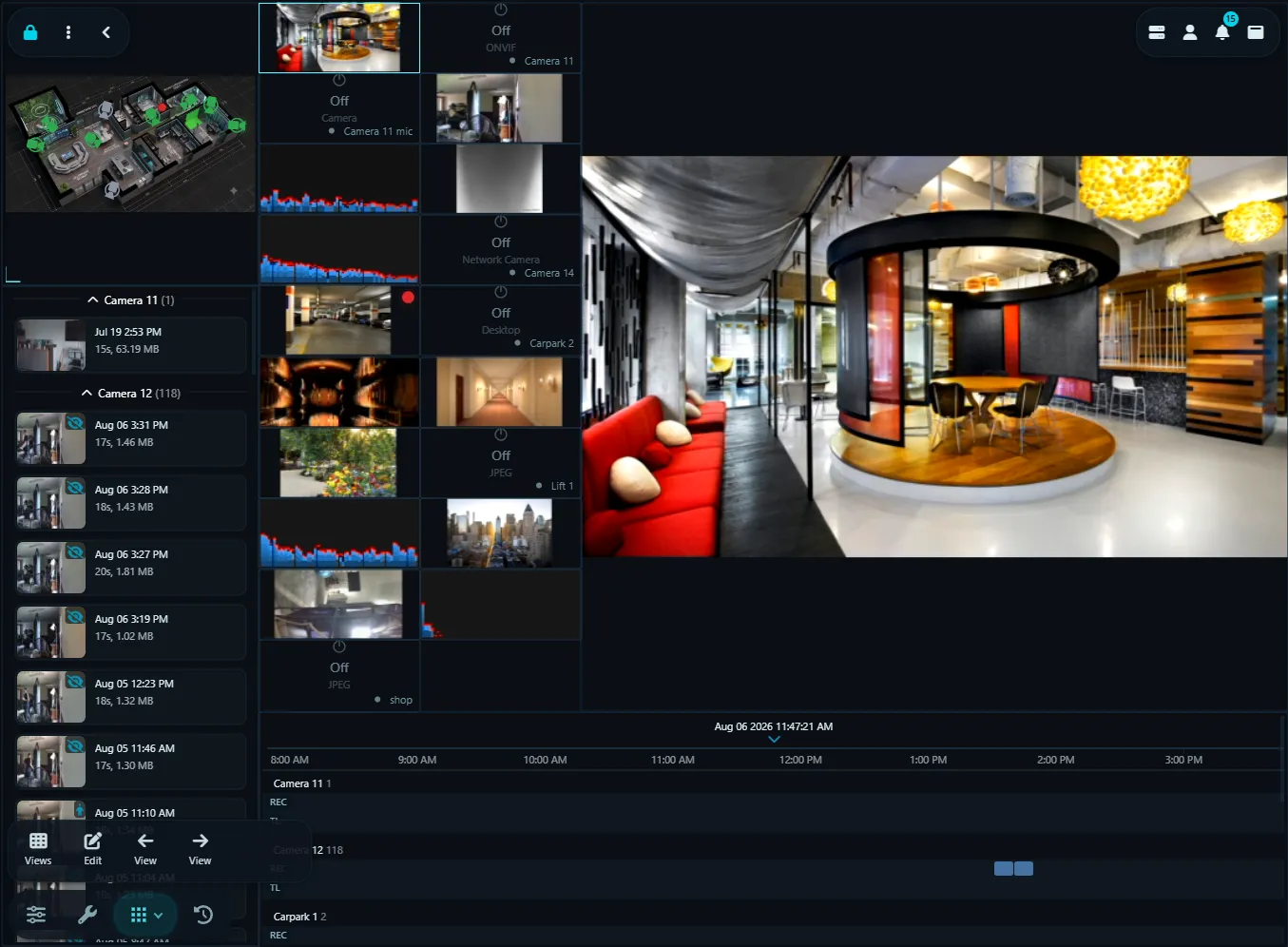
Nachdem eine Ansicht ausgewählt wurde, klicken Sie auf das Symbol unten rechts des Live-Betrachters, um sie zu konfigurieren.
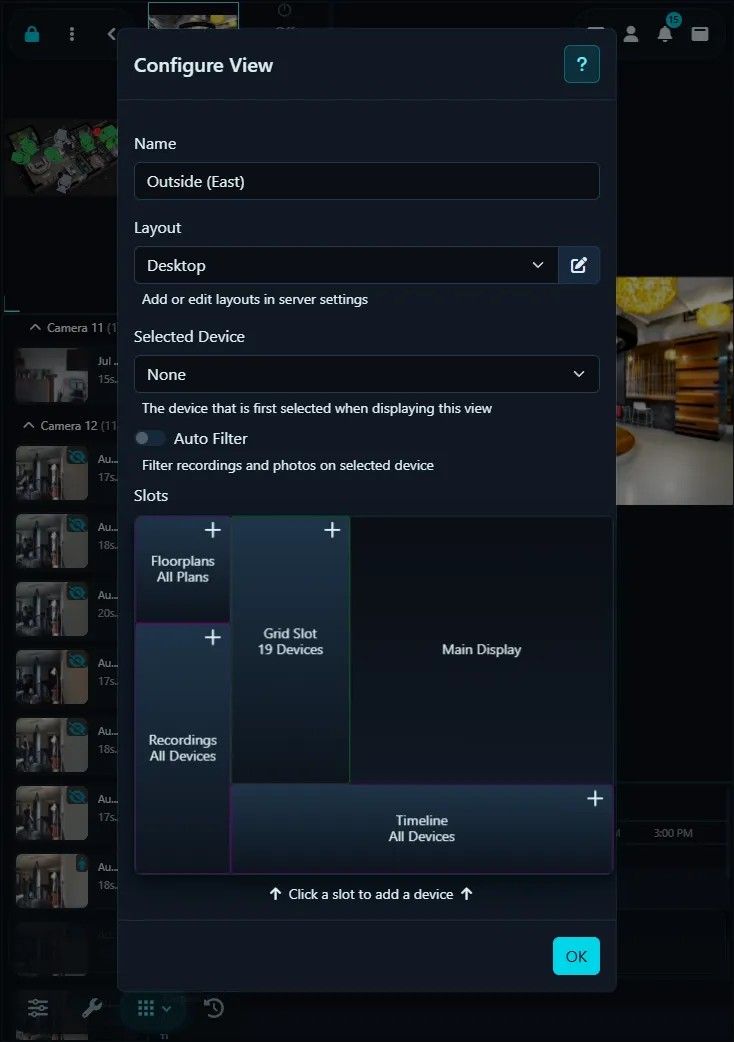
- Name: Vergeben Sie einen aussagekräftigen Namen für Ihre Ansicht, beispielsweise "Außenkameras".
- Layout: Wählen Sie ein Layout aus der Dropdown-Liste. Es werden verschiedene Layouts bereitgestellt, oder Sie können Ihr eigenes erstellen.
- Ausgewähltes Gerät: Wählen Sie ein Gerät aus, das hervorgehoben werden soll, wenn diese Ansicht geladen wird.
- Autofilter: Wenn aktiviert, werden in den Steuerelementen Aufnahmen, Fotos und Zeitleiste nur Inhalte vom ausgewählten Gerät angezeigt, wobei andere angewendete Filter ignoriert werden. Wenn deaktiviert, werden regelmäßige Gerätefilter angewendet.
Nachdem Sie ein Layout ausgewählt haben, können Sie damit beginnen, Geräte zu den Layout-Slots hinzuzufügen. Die Slots sind farbcodiert mit einem Rahmen, um ihren Typ anzuzeigen:
- Roter Rahmen - Alarm-Slot: Zeigt Geräte in einem Alarmzustand an und wechselt durch mehrere, wenn verfügbar.
- Blauer Rahmen - Bewegungsschlitz: Zeigt Geräte an, die Bewegung erkannt haben, und wechselt durch sie, wenn mehrere vorhanden sind.
- Grüner Rahmen - Rasterplatz: Zeigt Geräte in einem Rasterlayout an und passt sich automatisch an, um den Kameraplatz zu maximieren.
- Orange Rahmen - Intervall-Slot: Kann mehrere Geräte enthalten und wechselt durch sie, wenn mehr als eines vorhanden ist.
- Violetter Rahmen - Steuerelemente-Slot: Zeigt Steuerelemente wie den Aufnahmenbrowser, Grundrisspläne oder die Zeitleiste an. Das Hinzufügen von Geräten filtert den Inhalt; ohne Geräte werden alle Inhalte angezeigt. Pro Layout kann nur ein Steuerelemente-Slot jedes Typs hinzugefügt werden.
- Hauptanzeige: Zeigt das aktuell ausgewählte Gerät. Geräte können nicht zu diesem Slot hinzugefügt werden.
Um Geräte zu einem Slot hinzuzufügen, klicken Sie auf das Symbol im Slot. Dies öffnet das Konfigurationssteuerelement des Slots.
Layoutplätze konfigurieren
Um einen Platz zu konfigurieren, ziehen Sie die Geräte, die Sie einschließen möchten, aus der linken Spalte in die rechte. Sie können Geräte in der rechten Spalte neu anordnen, um zu ändern, wie sie im Live-Viewer angezeigt werden.
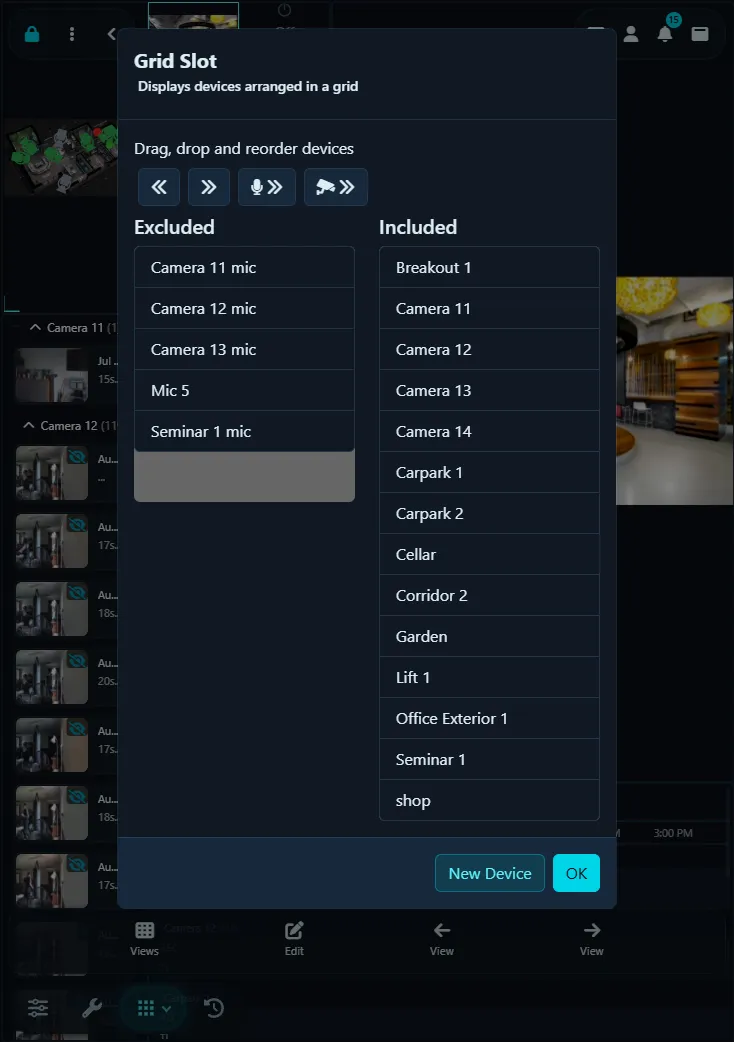
Darüber hinaus können Sie ein neues Gerät direkt von diesem Bereich hinzufügen, und es wird automatisch in diesen Platz eingeschlossen.
Verwenden Sie die unteren Steuerelemente, um alle Geräte auf einmal in einen Platz zu verschieben oder aus diesem zu entfernen.
Layouts anpassen
Erstellen Sie Ihre eigenen Layouts in Agent. Navigieren Sie zunächst zum Servermenü - Einstellungen - Layouts. Hier können Sie Layouts hinzufügen, bearbeiten oder löschen.
Klicken Sie, um ein neues Layout hinzuzufügen.
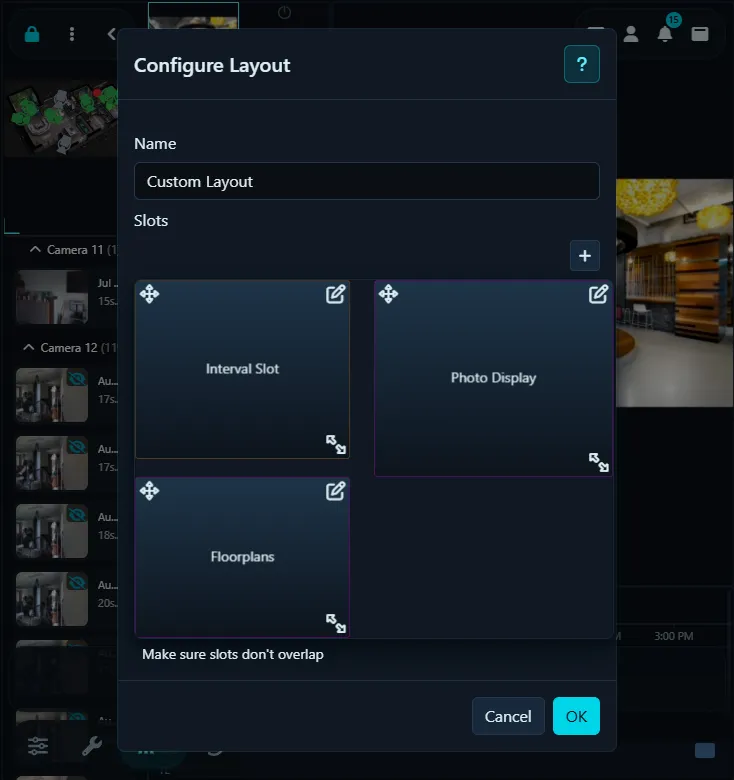
Verwenden Sie das Symbol, um Slots zu Ihrem Layout hinzuzufügen. (Geräte werden diesen Slots später über den Live-Viewer hinzugefügt).
Klicken und ziehen Sie Slots mit dem Steuerelement, ändern Sie deren Größe mit , und bearbeiten Sie sie mit .
Durch Klicken zum Hinzufügen oder Bearbeiten eines Slots wird das Slot-Konfigurationssteuerelement geöffnet:
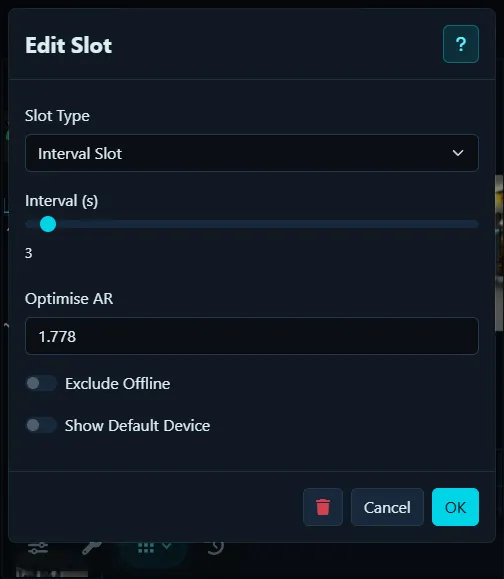
- Slot-Typ: Wählen Sie den Slot-Typ - die Optionen werden oben erläutert.
- Intervall: Bei Slots mit mehreren Geräten wird damit die Verzögerung (in Sekunden) für den Wechsel zwischen Geräten festgelegt (nicht für Grid-Slots verfügbar).
- AR optimieren: Passen Sie diese Einstellung an, um das Grid-Layout für verschiedene Seitenverhältnisse zu optimieren. Verwenden Sie 1,778 für 16:9-Kameras und 1,333 für 4:3-Kameras.
- Offline überspringen: Schließt offline verfügbare Steuerelemente aus dem Slot aus (nicht für Grid-Ansicht verfügbar).
- Standardgerät anzeigen: Zeigt das erste aktivierte Gerät (in Bewegungs- oder Alarm-Slot) an, wenn nichts anderes angezeigt werden kann.
Konfigurieren Sie Ihren Slot und klicken Sie auf OK. Um einen Slot zu entfernen, wählen Sie Löschen.
Klicken Sie auf OK, um Ihr Layout zu speichern. Um Ihr neues Layout im Live-Viewer anzuwenden, klicken Sie auf das Symbol in der unten Rechts und wählen Sie Ihr neues Layout aus dem Dropdown-Menü.