Eliminar un Servidor de Su Cuenta
¿Desea mantener desconectado Agent DVR de su cuenta en línea? Siga estos pasos para mantenerlo funcionando de forma independiente:
- Inicie sesión en ispyconnect.com/app
- Elija su servidor y luego haga clic en el menú Cuenta - Eliminar servidor
Mover a otra Cuenta
Para transferir Agent DVR a otra cuenta, siga estos pasos:
- Elimine Agent DVR de su cuenta actual.
- Haga clic en el icono del servidor, Acceso remoto y conéctelo a su nueva cuenta.
Cambiar a una Computadora Nueva
¿Actualizando su hardware? Puede trasladar Agent DVR a una máquina nueva y conservar la configuración de la cámara y las grabaciones copiando la carpeta Multimedia. Siga los pasos a continuación según su sistema operativo.
Windows
- Primero, desinstale Agent DVR de su equipo antiguo usando Agregar o quitar programas, o si no aparece allí, haga doble clic en agent-uninstall-service.bat en el directorio Agent DVR (C:\Program Files\Agent).
- A continuación, descargue e instale Agent DVR en su PC nueva.
- En su PC nueva, abra 'services.msc' desde el cuadro de diálogo Ejecutar, busque Agent DVR en la lista, haga clic derecho en él y haga clic en 'Detener' para pausar el servicio momentáneamente.
- Ahora, copie el directorio /Media de su directorio Agent DVR antiguo al nuevo. Este directorio puede ser grande, así que usar una unidad USB grande podría ser útil. Si solo necesita la configuración, simplemente copie el directorio Agent/Media/XML, excluyendo Media/XML/fileDB.db3.
- Una vez que todo esté copiado, reinicie el servicio Agent DVR en su PC nueva a través de 'services.msc' - busque Agent DVR, haga clic derecho en él y haga clic en 'Iniciar' para poner las cosas en funcionamiento.
- Opcionalmente, puede eliminar el directorio Agent DVR original de su PC antiguo una vez que confirme que todo funciona correctamente en su nuevo sistema.
Linux
- En su PC antigua, abra una ventana de terminal y detenga Agent DVR correctamente con estos comandos:
Esto asegura un apagado limpio.sudo systemctl stop AgentDVR.service sudo systemctl disable AgentDVR.service - ¿Listo para un nuevo comienzo? Descargue e instale Agent DVR en su PC Linux nueva. ¡Es un nuevo comienzo!
- En su PC nueva, abra una terminal y ejecute
para pausar el servicio para la configuración.sudo systemctl stop AgentDVR.service - ¡Hora de transferir sus datos! Copie el directorio /Media de su configuración Agent DVR antigua a la nueva. Si es bastante grande, considere usar una unidad USB grande. ¿Solo necesita la configuración? Copie solo el directorio Agent/Media/XML (deje fuera Media/XML/fileDB.db3).
- En la terminal de su PC nueva, ejecute
para reiniciar el servicio Agent DVR. ¡Su sistema de vigilancia ahora está en funcionamiento!sudo systemctl start AgentDVR.service - Si todo funciona perfectamente, siéntase libre de limpiar eliminando el directorio Agent DVR original en su PC antigua.
Mac OS
- En su Mac antigua, comience abriendo una ventana de terminal y ejecute estos comandos para detener y eliminar el servicio Agent DVR:
En instalaciones más antiguas el servicio es un demonio del sistema en su lugar - si ese archivo no existe, ejecute:launchctl bootout gui/$(id -u) ~/Library/LaunchAgents/com.ispy.agent.dvr.plist rm -f ~/Library/LaunchAgents/com.ispy.agent.dvr.plist
Esto asegura una partida suave.sudo launchctl bootout system /Library/LaunchDaemons/com.ispy.agent.dvr.plist sudo rm -f /Library/LaunchDaemons/com.ispy.agent.dvr.plist - ¿Listo para una nueva configuración? Descargue e instale Agent DVR en su Mac nueva.
- En su Mac nueva, abra una terminal y pause el servicio Agent DVR con
launchctl bootout gui/$(id -u) ~/Library/LaunchAgents/com.ispy.agent.dvr.plist - ¡Es hora de mudarse! Transfiera el directorio /Media de la configuración Agent DVR antigua a la nueva (en macOS el directorio Agent DVR se encuentra en ~/Library/Application Support/AgentDVR). Si tiene muchos datos, una unidad USB grande podría resultar útil. ¿Solo necesita la configuración? Copie el directorio Agent/Media/XML (excluyendo Media/XML/fileDB.db3).
- En la terminal de su Mac nueva, haga que Agent DVR cobre vida ejecutando
¡Su configuración de vigilancia ahora está lista para funcionar!launchctl bootstrap gui/$(id -u) ~/Library/LaunchAgents/com.ispy.agent.dvr.plist - Siéntase libre de limpiar y eliminar el directorio Agent DVR original de su Mac antigua una vez que todo se confirme que funciona sin problemas en su nueva configuración.
Importante
¿Tiene una suscripción? Es hora de vincular su nueva configuración de Agent DVR a su cuenta. Simplemente haga clic en el icono Servidor en la interfaz local y seleccione Acceso remoto para emparejarlo con su cuenta en línea. ¡Manténgase conectado sin esfuerzo!
Si es titular de una licencia, recuerde transferir su licencia al PC nuevo.
¿Usa una suscripción básica con dos instancias de Agent DVR? Recuerde, solo una puede estar activa en el portal web a la vez. Para cambiar, simplemente detenga la primera instancia y la otra se conectará sin problemas.
Si ha personalizado unidades y directorios de almacenamiento en su PC antiguo, diríjase a la configuración en su PC nueva para ajustar la configuración del almacenamiento que coincida con su nuevo entorno. ¡Mantenga todo organizado exactamente como le gusta!
Multivista
Si tiene más de un servidor Agent DVR vinculado a su cuenta, Multivista proporciona una interfaz única y unificada para monitorear y controlar todos ellos a la vez. Esto es especialmente útil para usuarios que gestionan cámaras en múltiples sitios, departamentos o ubicaciones.
Para abrir Multivista, elija "Multivista" desde el diálogo de selección del servidor (solo navegadores de escritorio). Agent DVR mostrará entonces todos los servidores a los que tiene acceso en una cuadrícula completamente personalizable y redimensionable.
Multivista le proporciona una flexibilidad total en la forma en que se organizan sus servidores. Un diseño típico se ve así:
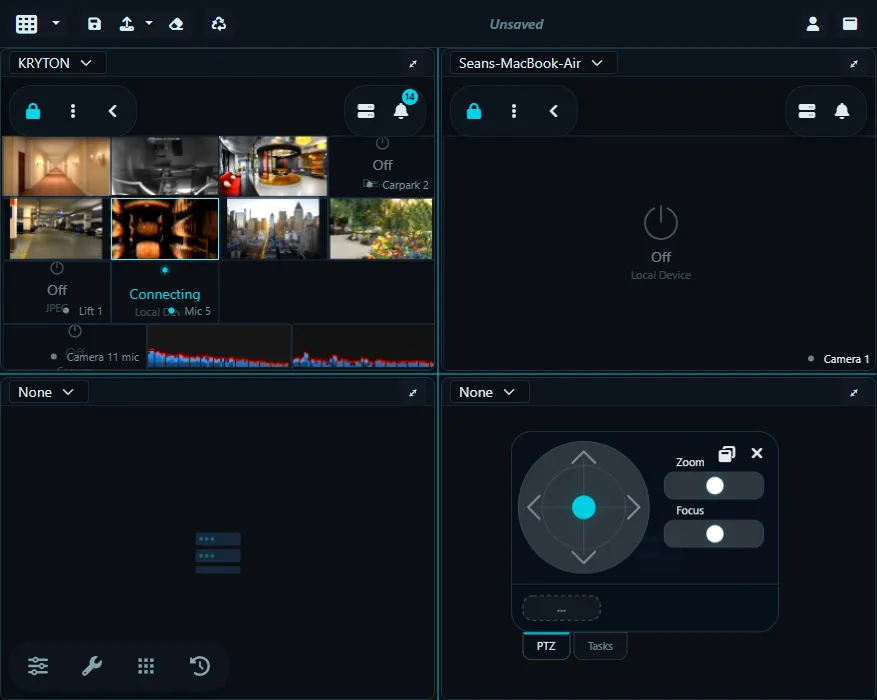
La barra de herramientas en la parte superior de Multivista incluye varias opciones de diseño y gestión:
- Configurar cuadrícula: Ajuste el número de filas y columnas. Esto le permite mostrar tantos servidores como necesite en la disposición que prefiera.
- Guardar diseño: Almacene su diseño actual como un ajuste preestablecido para que pueda volver a él rápidamente en cualquier momento.
- Cargar ajuste preestablecido: Aplique un diseño guardado anteriormente para cambiar instantáneamente entre diferentes configuraciones de monitoreo.
- Borrar selección: Elimine el conjunto actual de servidores de la cuadrícula para que pueda empezar de nuevo.
- Restablecer diseño: Restaure los tamaños del divisor de cuadrícula a sus valores predeterminados.
Multivista recuerda automáticamente su diseño, por lo que una vez que lo haya configurado como desee, estará listo para usted cada vez que inicie sesión. Esto lo hace ideal para monitoreo continuo, salas de control y gestión multisitio.