Informazioni
Clicca sull'icona Server in alto a destra dell'interfaccia di Agent DVR e seleziona "Modifica dispositivi" sotto Dispositivi. Scegli il dispositivo che desideri modificare e clicca l'icona Modifica . In alternativa, nella Visualizzazione Live, clicca una telecamera per selezionarla e poi clicca l'icona modifica nella barra degli strumenti inferiore (oppure premi il tasto scorciatoia "E"). Su Desktop, puoi fare clic destro sulla telecamera nella Visualizzazione Live o in qualsiasi punto di Agent DVR dove sia presente un'anteprima live, come la sequenza temporale.
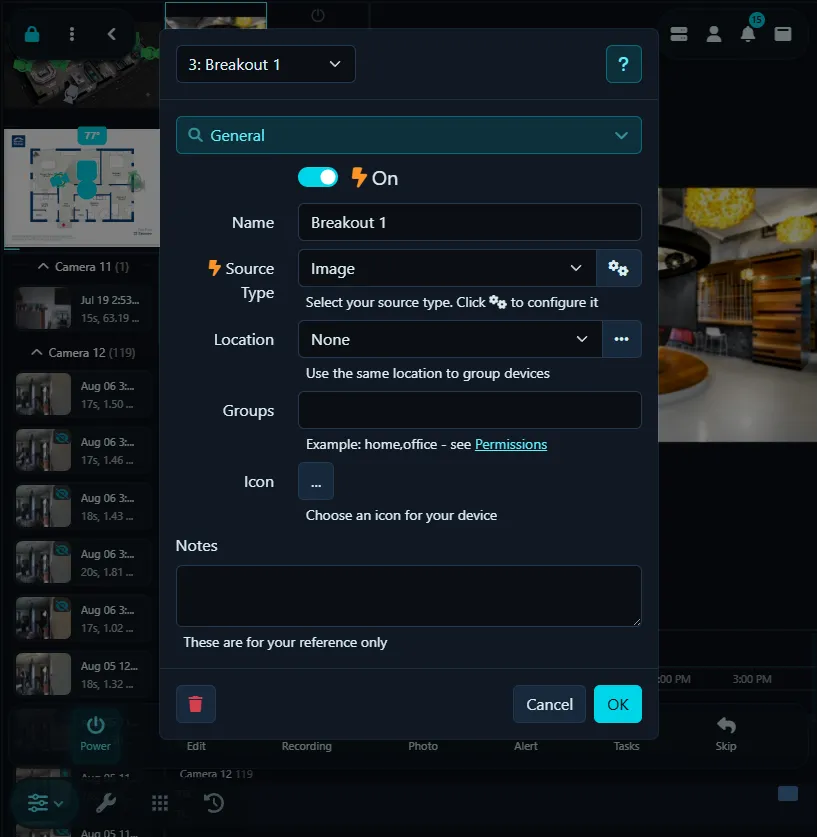
Questa è l'interfaccia principale per configurare i tuoi dispositivi. Visualizzati nella parte superiore sono l'ID oggetto (in questo caso, 7), il nome del dispositivo (Back Yard), e a destra, il menu principale del dispositivo che consente l'accesso a tutte le aree configurabili, denominate schede. L'icona del fulmine accanto a un'impostazione indica che le modifiche si applicano immediatamente, senza necessità di fare clic su OK.
Generale
Questa scheda fornisce accesso alle impostazioni generali e di uso frequente.
- Nome: Assegna un nome descrittivo alla telecamera, come "Ufficio" o "Giardino posteriore".
- Abilitato: Controlla se la telecamera è attiva in Agent. Nota: Questo non spegne il dispositivo a meno che non sia una telecamera USB.
- Decodificatore: Spostato in Impostazioni avanzate della sorgente video.
- Tipo di sorgente: Scegli come Agent DVR si connette ai tuoi dispositivi. Vedi Tipi di sorgente video. Clicca il pulsante a destra dell'elenco a discesa per configurarlo.
- Posizione: Gestisci posizioni con un clic del pulsante. Aggiungi posizioni come "Casa principale" e assegna un colore e una posizione GPS a ciascuna. Quando i dispositivi vengono assegnati a posizioni, saranno codificati per colore nella visualizzazione dal vivo.
- Gruppi: Utilizzati in Permessi remoti e Utenti locali.
- Icona: Scegli un'icona per il tuo dispositivo (utilizzata nella visualizzazione della planimetria).
- Note: Aggiungi le tue note su questo dispositivo. Queste sono solo per tuo riferimento.
Regolazioni
Questa scheda fornisce accesso a varie regolazioni per il flusso live.
- Framerate max: Utilizzalo per fare in modo che Agent DVR ignori i fotogrammi, riducendo l'utilizzo della CPU.
- Ridimensiona: Seleziona questa opzione per fare in modo che Agent DVR ridimensioni i fotogrammi. Imposta le dimensioni con Larghezza ridimensionamento e Altezza ridimensionamento nella sezione Avanzate qui sotto.
- Correzione immagine: Clicca il pulsante per impostare la modalità, la lunghezza focale, il limite e la scala per convertire telecamere fisheye e a 360 gradi in viste rettangolari normali. Utilizza l'opzione telecamere virtuali per creare più telecamere virtuali da flussi video fisheye. Le telecamere virtuali supportano PTZ digitale indipendente.
- Capovolgi: Specchia il video live verticalmente o orizzontalmente, utile se la telecamera è montata capovolta.
- Ruota: Ruota il video di 90 o 270 gradi, utile per telecamere montate lateralmente.
- Immagine overlay: Fornisci un file .png trasparente tramite - Carica, e Agent DVR lo sovrapporrà al tuo flusso telecamera.
- Larghezza ridimensionamento e Altezza ridimensionamento: Imposta le dimensioni di ridimensionamento (inserisci 0 per automatico). Per applicare, disabilita e riabilita la telecamera.
- Modalità di riempimento: Controlla il modo in cui la telecamera viene visualizzata in visualizzazione live - Usa predefinito: utilizza l'impostazione in Impostazioni server - Riproduzione - Modalità di riempimento (Centra immagini nelle versioni precedenti). Centro: mantieni le proporzioni. Riempimento: riempie lo spazio disponibile.
- Buffer evento: Specifica il tempo per memorizzare nel buffer il flusso live per eventi come spinta e video email. Agent DVR memorizzerà nel buffer solo se queste funzioni sono in uso.
Azioni
Comunica ad Agent DVR cosa fare quando si verificano vari eventi, come gli Avvisi, l'arresto dei dispositivi, il completamento delle registrazioni, ecc. Vedi Azioni per ulteriori dettagli.
Avvisi
Gli avvisi vengono generati da intelligenza artificiale, rilevamento del movimento e plugin. Per ulteriori informazioni, consulta Avvisi.
Audio
Configura un dispositivo audio da associare alla tua telecamera (questo viene configurato automaticamente se la tua telecamera ha un ruscello audio). Puoi anche configurare una visualizzazione di sovrapposizione audio qui.
Suggerimento: Clicca per configurare il microfono e puoi cambiare i colori della visualizzazione audio.
- Microfono: Clicca il pulsante per associare un microfono alla telecamera. Una volta associato, il microfono fornirà audio per le registrazioni e sarà abilitato/disabilitato con la telecamera. Agent DVR aggiungerà e associerà automaticamente un controllo microfono se la tua telecamera ha audio nel suo ruscello; in caso contrario, dovrai aggiungere un microfono a Agent DVR prima tramite - Aggiungi dispositivo.
- Ignora audio: Se la tua telecamera ha il suo ruscello audio (comune in molte telecamere IP) e non vuoi che Agent DVR lo utilizzi, seleziona questa opzione. Abilita e disabilita la telecamera per applicare questa modifica.
- Configura: Clicca per configurare il microfono associato.
- Posizione: Seleziona una posizione nel fotogramma per disegnare la sovrapposizione audio.
- Stile di visualizzazione: Seleziona uno stile di visualizzazione per la rappresentazione visiva dell'audio nel ruscello in diretta della telecamera.
- Mostra sfondo: Mostra un colore di sfondo dietro l'audio.
- Larghezza: Specifica la larghezza del controllo audio.
- Altezza: Specifica l'altezza del controllo audio.
Cloud
Carica automaticamente le registrazioni e le foto di questa telecamera nell'archiviazione cloud come Google Drive, Dropbox, OneDrive o S3 per il backup esterno.
- Fornitore: Scegli a quale fornitore cloud caricare - vai a - Impostazioni - Cloud per configurare i fornitori cloud.
- Caricamento registrazioni: Seleziona questa opzione per caricare automaticamente le registrazioni.
- Caricamento foto: Seleziona questa opzione per caricare automaticamente le foto.
- Cartella: La cartella remota in cui caricare i file.
- Percorso: Questo è il percorso in cui Agent DVR caricherà i file. Puoi utilizzare {MEDIATYPE}, {DATE}, {NAME} e {DIR} qui. Ad esempio, {MEDIATYPE}/{NAME}/ caricherà il video in Video/somefilename.mp4.
- Nome file: Modelli facoltativi di nome file per le registrazioni e le foto caricate. Utilizza un modello di data come {0:yyyy-MM-dd_HH-mm-ss_fff} o {C} per un valore di contatore.
- Massimo contatore: Il valore massimo per {C} - una volta raggiunto, si ripristina a 0.
Se hai problemi con i caricamenti cloud, controlla i log nell'interfaccia locale su /logs.html.
Rilevatore
Per informazioni dettagliate sul rilevamento del movimento, vedi Rilevamento del movimento.
FTP
Carica registrazioni o foto sui tuoi server FTP. Puoi anche configurare lo streaming dal vivo di base utilizzando FTP e un po' di JavaScript. Consulta Impostazioni Server FTP.
Foto
- Abilitato: Attiva o disattiva il caricamento delle foto.
- Server: Dovrai aggiungere il tuo server FTP in - Impostazioni - FTP e quindi selezionarlo in questo elenco.
- Modalità: Scegli tra Rilevato, Avviso, Intervallo o Nessuno. Rilevato e Avviso inviano immagini solo quando qualcosa accade. Intervallo invierà costantemente immagini al tuo server. Usa Nessuno se desideri attivare le immagini FTP solo tramite l'API.
- Intervallo: Il tempo minimo tra i fotogrammi quando la modalità è impostata su Intervallo.
- Ritardo: Il tempo minimo tra i fotogrammi quando la modalità è impostata su Rilevato o Avviso.
- Usa URL foto: Carica l'immagine dall'URL JPEG (consulta la scheda Foto) invece dal ruscello dal vivo decodificato.
- Qualità: Imposta la qualità dell'immagine jpeg. Una qualità inferiore ha dimensioni file più piccole.
- Testo overlay: Aggiungi facoltativamente del testo all'immagine.
- Nome file: Il nome del file salvato sul server, ad esempio {C}.webp o myfiles/{C}/frame.webp. Puoi utilizzare qui un formato data modello o il {C} speciale che sostituisce un valore contatore. Ad esempio, se Massimo contatore è 20, otterrai 0.webp, 1.webp, 2.webp ... 20.webp, e poi 0.webp caricato. Puoi anche utilizzare {NAME} per unire il nome del dispositivo (v4.4.7.0+).
- Massimo contatore: Il valore massimo per {C} - una volta raggiunto, si ripristina a 0.
- Inverti contatore: {C} rimane a 0 (quindi l'immagine più recente è sempre 0) - i file esistenti vengono progressivamente rinominati fino a Massimo contatore. Nota che se il tuo nome file include un formattatore data-ora, potrebbe non funzionare correttamente.
Video
- Abilitato: Attiva o disattiva il caricamento dei video.
- Server: Dovrai aggiungere il tuo server FTP in - Impostazioni - FTP e quindi selezionarlo in questo elenco.
- Nome file: Il nome del file caricato sul server escludendo l'estensione del tipo di file (ad es. .mp4), ad esempio {C}. Puoi utilizzare un nome file fisso come "myvideo", un formato data modello, o il {C} speciale che sostituisce un valore contatore. Ad esempio, se Massimo contatore è 20, otterrai 0.mp4, 1.mp4, 2.mp4 ... 20.mp4, e poi 0.mp4 caricato. Agent DVR aggiungerà l'estensione del file poiché può variare a seconda del formato in cui sta registrando.
- Massimo contatore: Il valore massimo per {C} - una volta raggiunto, si ripristina a 0.
Streaming Immagini FTP
Se desideri visualizzare le immagini che stai caricando su un sito web, puoi utilizzare questo script (dovrai modificare la variabile _targetimage per farla puntare all'immagine che stai caricando). Questo funzionerà solo se hai specificato un nome file fisso per l'immagine caricata, come "myimage.webp" (ovvero, sovrascrivi continuamente lo stesso file).
Maschera
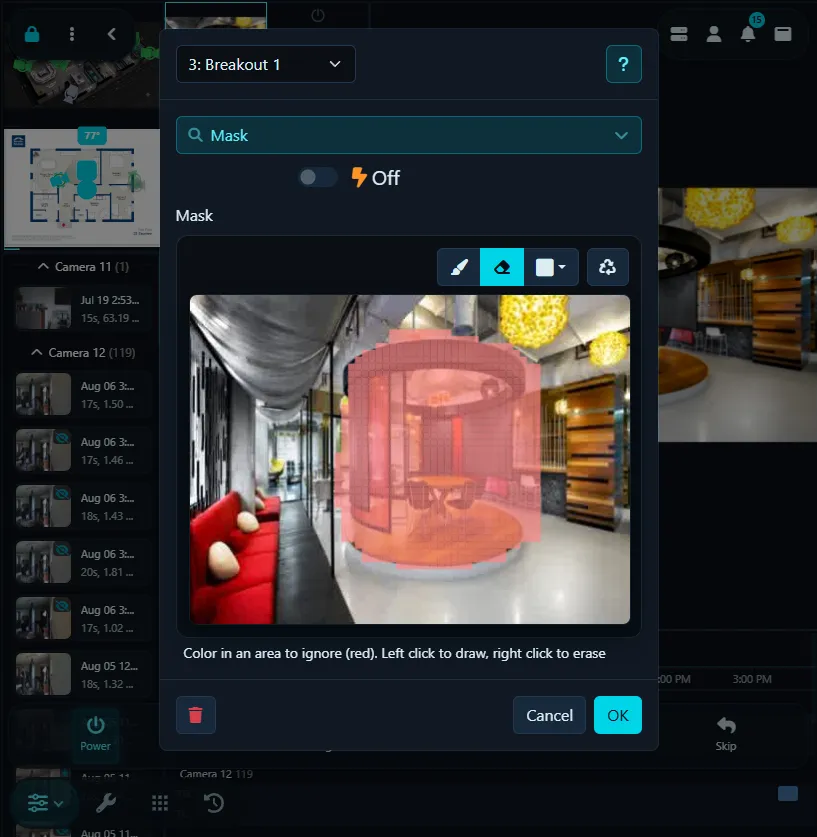
Una maschera per la privacy è un modo semplice per occultare le aree nel tuo video che preferisci mantenere private, come la finestra o il giardino di un vicino. Attiva l'interruttore "Abilitato" e usa gli attrezzi forniti sopra l'anteprima video per creare aree di oscuramento. Tieni presente che dovrai codificare le tue registrazioni (vedi la nostra sezione Registrazione) per assicurarti che la maschera sia applicata ai tuoi video registrati.
MQTT
Usa le azioni per inviare messaggi via MQTT, oppure abilita l'opzione in questa scheda per inoltrare automaticamente tutti gli eventi al tuo server MQTT.
- Eventi MQTT: Attiva questa opzione per fare in modo che Agent DVR invii automaticamente pacchetti di evento per questo dispositivo al tuo server MQTT. Avrai bisogno di un server MQTT configurato. Con Home Assistant Discovery abilitato, questo pubblica anche il dispositivo su Home Assistant.
Foto
La funzione Foto memorizza le immagini catturate localmente, rendendole accessibili tramite l'Interfaccia utente di Agent DVR. Per ulteriori dettagli su come utilizzare questa funzione, consulta la nostra guida Foto.
- Abilitato: Attiva o disattiva il salvataggio delle foto.
- URL JPEG: (Facoltativo) Imposta un URL per fare in modo che Agent DVR scarichi un'istantanea dalla tua telecamera, invece di utilizzare il ruscello video decodificato.
- Modalità: Scegli tra Rilevato, Avviso, Intervallo o Nessuno. "Rilevato" e "Avviso" salvano immagini in base all'attività, mentre "Intervallo" salva immagini continuamente. Usa "Nessuno" se preferisci salvare foto solo tramite l'API.
- Intervallo: Il tempo minimo tra i fotogrammi in modalità "Intervallo".
- Ritardo: Imposta il tempo minimo tra i fotogrammi per le modalità "Rilevato" o "Avviso".
- Qualità: Regola la qualità dell'immagine jpeg. Una qualità inferiore significa dimensioni di file più piccole.
- Testo overlay: Aggiungi testo facoltativo alla tua immagine.
- Applica zoom: Applica la panoramica digitale e lo zoom attualmente impostati alle foto salvate.
- Nome file: Specifica il formato del nome file per le immagini salvate. Usa un modello di data o {C} per un valore di contatore. Ad esempio, con Massimo contatore impostato a 20, i file saranno denominati 0.webp, 1.webp, ... 20.webp, e poi ricominceranno da 0.webp.
- FTP: Carica immagini sul tuo server FTP secondo le impostazioni nella scheda FTP (v4.0.0.1+).
- Nome file FTP: Il modello di nome file da utilizzare quando carichi foto sul tuo server FTP.
- Massimo contatore: Imposta il valore massimo per {C}. Una volta raggiunto, si ripristina a 0.
PiP (Immagine in immagine)
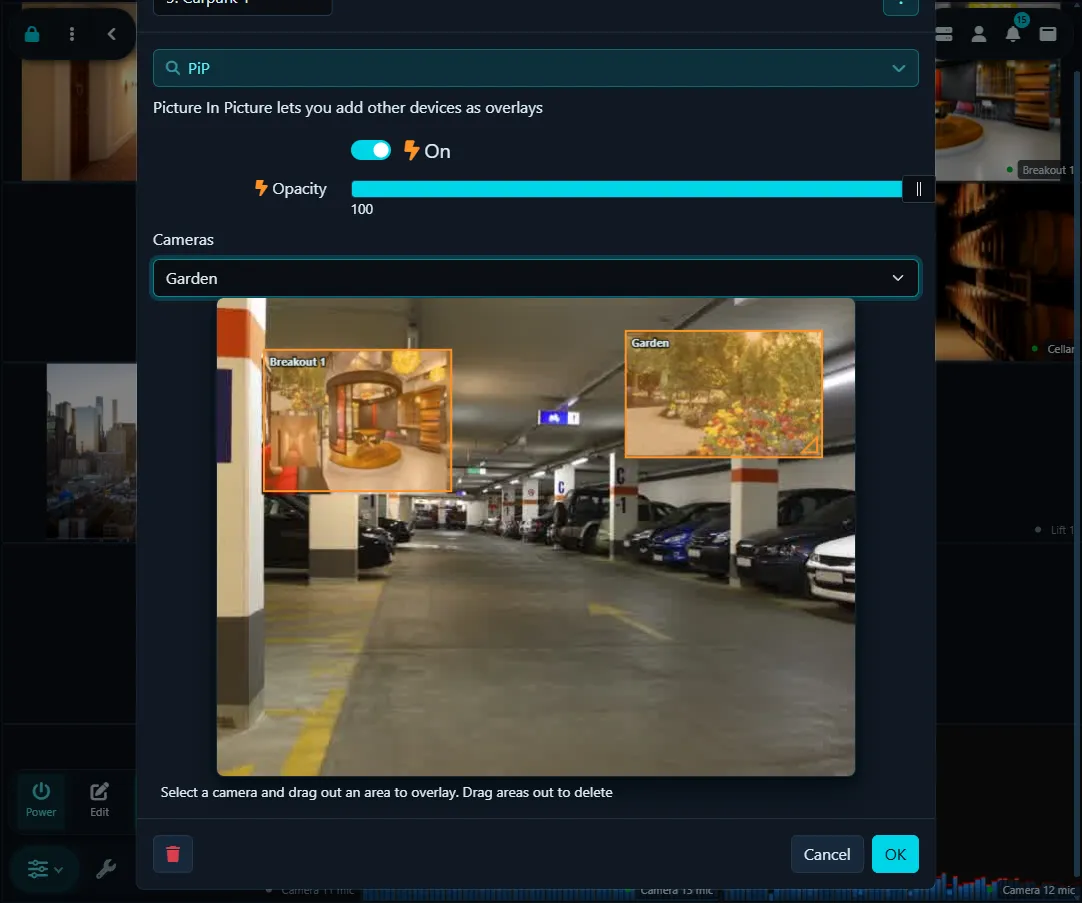
Questo strumento consente di sovrapporre più feed di telecamere su una singola visualizzazione. Per attivare, seleziona "Abilitato", scegli una telecamera dal menu a discesa e traccia un rettangolo sul video di anteprima. Puoi ridimensionare e riposizionare questo rettangolo trascinando l'angolo in basso a destra o l'intero fotogramma. Per rimuovere una sovrapposizione, semplicemente trascinala fuori dall'area di anteprima. Questa funzione intuitiva offre un approccio semplificato alla gestione di più visualizzazioni di telecamere.
- Opacità: Imposta l'opacità del video incorporato (potrebbe avere un piccolo impatto sulle prestazioni).
Plugin
Agent DVR è dotato di plugin sia per video che audio, che consentono alle applicazioni esterne di elaborare i media in tempo reale e generare avvisi ed eventi di rilevamento. I plugin possono essere installati tramite il portale del sito web remoto su ispyconnect.com. Accedi a - Plugin per l'installazione. Se sei interessato a sviluppare plugin personalizzati, consulta la nostra guida sui plugin.
PTZ (Panoramica, Inclinazione e Zoom)
Agent DVR fornisce un supporto robusto per più dispositivi PTZ (Pan, Tilt e Zoom). L'interfaccia utente per controllare il PTZ si trova sulla pagina Visualizzazione dal vivo.
- Controllore: Seleziona il metodo utilizzato per controllare il PTZ (di solito il modello della telecamera). Scegli "Digitale" per telecamere solo digitali. Se selezioni "ONVIF", assicurati che il tipo di sorgente nella scheda Generale sia impostato su ONVIF e sia configurato correttamente.
- Pelco: Accedi alle impostazioni Pelco per la configurazione della comunicazione con il dispositivo Pelco.
- ONVIF: Regola la velocità per i comandi ONVIF PTZ. Attiva/disattiva il supporto del controllo PTZ angolare se il dispositivo non supporta il movimento a doppio asse. Nota: Se la telecamera si muove continuamente o si comporta in modo anomalo con ONVIF, la disabilitazione dei controlli angolari potrebbe risolvere il problema. Alcuni dispositivi ONVIF funzionano con semplici comandi su/giù/sinistra/destra.
- URL PTZ: Di solito lasciato vuoto in modo che Agent DVR utilizzi l'URL della telecamera IP per inviare i comandi, ma può essere sovrascritto qui se necessario.
- Ritardo calibrazione: Per prevenire avvisi falsi, Agent DVR ignora gli eventi di movimento per un breve periodo quando viene utilizzato il PTZ, poiché il movimento della telecamera potrebbe attivare il rilevatore di movimento.
- PTZ digitale: Abilita la panoramica digitale, l'inclinazione e lo zoom tramite tocco o rotella del mouse.
- Porta: Imposta questo sulla porta utilizzata dalla telecamera per la sua interfaccia web (comunemente porta 80).
- Canale: Facoltativamente imposta il numero del canale in modo che corrisponda al canale della telecamera.
- Nome utente: Sovrascrivi il nome utente della telecamera (lascia vuoto per utilizzare il nome utente predefinito).
- Password: Sovrascrivi la password della telecamera (lascia vuoto per utilizzare la password predefinita).
- Capovolgi: Rifletti i controlli orizzontalmente, verticalmente o entrambi.
- Ruota: Ruota l'orientamento del controllo di 0, 90 o 270 gradi, utile se la telecamera è montata di lato.
- Ritardo zoom in uscita: Esegue automaticamente lo zoom della telecamera indietro dopo un periodo di tempo per assicurare che non rimanga ingrandita. Imposta su 0 per disabilitare questa funzione.
- Ritardo zoom out (digitale): Lo stesso del Ritardo zoom in uscita, ma per lo zoom digitale. Imposta su 0 per disabilitare.
Aggiunta del supporto PTZ per telecamere non elencate
Agent DVR utilizza un file JSON per controllare le telecamere PTZ (chiamato "PTZ.json"). Puoi trovare questo file nella cartella:
Agent/
Puoi provare ad aggiungere il supporto per la tua telecamera (se hai competenze tecniche) modificando questo file. Alcuni punti chiave da considerare:
- Se modifichi questo file dovrai riavviare Agent DVR per caricare le modifiche
- Usa Fiddler per trovare i comandi che la tua telecamera utilizza per controllare il PTZ (usando l'interfaccia web esistente nello stesso momento in cui Fiddler è in esecuzione).
- Controlla le voci esistenti per trovare corrispondenze con quello che vedi in Fiddler. È probabile che un altro modello sia compatibile.
- Assicurati di specificare un nuovo ID sequenziale nella voce Telecamera
- La voce CommandURL è relativa all'indirizzo di rete della tua telecamera, quindi non dovrebbe iniziare con http://... dovrebbe iniziare con /
- Le voci per le direzioni PTZ (Sinistra, SinistraAlto ecc) vengono aggiunte alla stringa di query in CommandURL. Agent DVR crea automaticamente l'URL.
- Per testare le tue modifiche assicurati di ricordare di modificare la telecamera e cambiare la modalità PTZ alla tua nuova voce.
- Se riesci a farla funzionare ti prego di inviarcela in modo che possiamo includerla nelle versioni future di Agent DVR (e renderla disponibile per il download come aggiornamento).
Programmatore PTZ
La funzione Programmazione PTZ in Agent DVR consente di creare un elenco giornaliero di comandi pianificati per la telecamera PTZ. Questa funzionalità è progettata per facilitare movimenti di pattugliamento complessi. Ad esempio, puoi configurare una programmazione per spostare la telecamera alla posizione 1 ogni 300 secondi (5 minuti), a partire dalle 12:00:00, e ripetere questa operazione 12 volte per una durata totale di un'ora. Puoi quindi creare voci simili per le posizioni 2, 3 e così via, a partire dalle 12:01:00, 12:02:00, ecc., per stabilire una programmazione di pattugliamento dinamico della durata di un'ora per la telecamera.
-
Programmatore PTZ
Programmazione PTZ: Abilita o disabilita la funzione di programmazione PTZ.
- Sospendi su movimento: Metti in pausa la programmazione PTZ per un numero specificato di secondi se i controlli PTZ della telecamera vengono utilizzati manualmente.
- Sospendi su rilevamento movimento: Interrompi temporaneamente la programmazione PTZ se viene rilevato movimento.
- Configura: Apre l'editor della programmazione. Ogni voce dispone di un'ora (oppure alba/tramonto con un offset), dei giorni in cui eseguire, un intervallo e un conteggio di ripetizioni, e il comando PTZ da eseguire.
Pattugliamento PTZ
La funzione Pattugliamento PTZ offre un approccio semplificato alla configurazione dei pattugliamenti della telecamera. Aggiungi semplicemente una serie di punti di pattugliamento insieme alle loro rispettive durate (il tempo in secondi durante il quale la telecamera dovrebbe rimanere in ogni punto). Attivando la funzione di pattugliamento, la telecamera esegue automaticamente il ciclo attraverso questi punti.
Questa funzione può essere facilmente abilitata o disabilitata utilizzando il Programmatore del dispositivo.
-
Pattugliamento PTZ
Pattugliamento PTZ: Attiva o disattiva la funzione Pattugliamento PTZ (disponibile da v4.4.2.0+).
- Configura: Accedi alla guida Impostazioni Pattugliamento PTZ.
Impostazioni Pattugliamento PTZ
Il sistema Pattugliamento PTZ consente di aggiungere una sequenza di comandi PTZ con un ritardo tra ogni posizione. Quando abilitato, Agent DVR ciclerà attraverso queste posizioni in ordine.
Si noti che la telecamera potrebbe dover essere abilitata per visualizzare un elenco di comandi disponibili
Il sistema Pattugliamento utilizza le impostazioni nella programmazione Programmazione PTZ per mettere in pausa il pattugliamento se viene rilevato un movimento o se la telecamera viene spostata manualmente.
Si noti che il movimento della telecamera può attivare il rilevamento del movimento. Controllare l'impostazione del timeout del movimento nella scheda Rilevatore.
Questa funzione può essere facilmente abilitata o disabilitata utilizzando il Programmatore del dispositivo.
Tracciamento PTZ
La funzionalità di tracciamento in Agent DVR utilizza un tracker di oggetti per identificare gli oggetti in movimento all'interno della visualizzazione della telecamera e quindi usa il Controller PTZ per seguirli nella scena.
- Abilitato: Attiva o disattiva il tracker PTZ.
-
Configura: Configura le impostazioni del tracker PTZ:
Tracciamento
- Modalità di tracciamento: Seleziona da Qualsiasi direzione, Solo orizzontale o Solo verticale.
- Inverti: Inverte la direzione di tracciamento. Ad esempio, se il movimento viene rilevato a destra, la telecamera si muoverà a sinistra, il che può essere utile per catturare eventi in rapido movimento come il traffico.
- Ritardo arresto tracciamento: Il tempo massimo per tracciare un oggetto prima di interromperlo, in millisecondi.
- Home automatica: Configura la telecamera per tornare a una posizione 'Home' preimpostata dopo che il movimento non viene più rilevato, se la tua telecamera supporta un comando home.
- Comando Home: Seleziona il comando Home specifico che la tua telecamera deve utilizzare per la funzione Home automatica.
- Ritardo auto home: Determina il tempo di attesa dopo che il movimento cessa prima di avviare il comando Home.
Registrazione
Agent DVR offre una varietà di modalità di registrazione, tra cui rilevamento di movimento, avviso, rilevamento di gruppo, avviso di gruppo, comando manuale o programmazione. Le videocamere IP spesso forniscono due flussi: un flusso live a bassa risoluzione ideale per il rilevamento di movimento e la visualizzazione live, e un flusso principale ad alta risoluzione adatto per la registrazione raw. Per prestazioni ottimali, configura le tue sorgenti di videocamere IP (sotto Generale - Tipo di sorgente) in Agent DVR con questi due flussi. Agent DVR utilizza il flusso ad alta risoluzione per la registrazione diretta, evitando la necessità di decodifica e codifica intensive per la CPU.
Per registrare in base al rilevamento di gruppo e all'avviso di gruppo, specifica il gruppo nella scheda Avvisi.
Se è disponibile un solo flusso, Agent DVR può registrarlo anche in raw, riducendo l'utilizzo della CPU evitando la codifica. Imposta il codificatore su Flusso live raw per questo. Se sorgono problemi di riproduzione, cambia il codificatore a Codifica e rimuovi l'URL di registrazione principale dalla configurazione Tipo di sorgente.
In modalità di registrazione raw, gli overlay (come maschere, immagini overlay, timestamp, ecc.) non saranno visibili sulle registrazioni, poiché Agent DVR salva il video raw dalla videocamera direttamente. Per includere questi elementi, imposta il codificatore su Codifica e rimuovi l'impostazione del flusso principale da Tipo di sorgente.
- Modalità: Le opzioni includono Avviso, Rileva, Avviso di gruppo, Rilevamento di gruppo, Manuale, Continuo o Disabilitato. Avviso registra durante gli eventi di avviso (vedi Avvisi). Rileva registra quando viene rilevato il movimento. Avviso di gruppo e Rilevamento di gruppo registrano quando uno qualsiasi dei dispositivi nel gruppo della videocamera avvisa o rileva. Manuale registra su comando o tramite programmazione, e può registrare continuamente. Disabilitato impedisce tutte le registrazioni. La registrazione manuale è disponibile in tutte le modalità eccetto Disabilitato. Continuo La registrazione registrerà sempre, dandoti una registrazione continua 24/7 (non potrai interrompere la registrazione tramite l'interfaccia live).
- Codificatore:
Importante: Non codiamo il flusso di registrazione raw perché per codificare dobbiamo prima decodificare il flusso. Se stiamo decodificando il flusso di registrazione raw, è più efficiente usarlo semplicemente come flusso live.
Scegli un metodo di registrazione:
- Flusso live raw: Salva i dati raw dal flusso live della videocamera. Utilizzo minimo della CPU. Non include overlay o maschere. Funziona solo con sorgenti FFmpeg (come IP Camera o Onvif). Altre sorgenti utilizzeranno Codifica.
- Flusso di registrazione raw: Salva i dati raw dal flusso di registrazione della videocamera. Utilizzo minimo della CPU. Non include overlay o maschere. Funziona solo con sorgenti FFmpeg (come IP Camera o Onvif). Altre sorgenti utilizzeranno Codifica.
- Codifica: Codifica il flusso live in un file video. Include overlay e maschere. Se desideri registrazioni ad alta risoluzione, imposta il flusso live a un endpoint ad alta risoluzione sulla tua videocamera.
- Codifica adattiva al movimento: Questo colificherà a una frequenza fotogrammi bassa a meno che non venga rilevato il movimento.
- Azione codifica adattiva: Questo codificherà a una frequenza fotogrammi bassa a meno che non sia attivato dall'azione "Attività attivata rilevata", quindi l'intelligenza artificiale o gli eventi esterni possono controllare quando viene registrata la frequenza fotogrammi completa.
Vedi Impostazioni avanzate per le opzioni di codifica. Nota che la registrazione raw supporta la riproduzione istantanea (guarda mentre registri). I file codificati devono terminare il salvataggio prima di poter essere riprodotti.
- Tempo max registrazione: Durata massima della registrazione prima di avviare un nuovo file.
- Tempo min registrazione: Durata minima della registrazione.
- Timeout inattività: Durata per continuare la registrazione dopo che i trigger di movimento o avviso cessano.
- Buffer: Tempo buffer di pre-registrazione in secondi, scaricato su disco quando la registrazione inizia.
- Framerate max: Frequenza fotogrammi massima per la codifica, che influisce sull'utilizzo della CPU/disco e sulla qualità.
Impostazioni avanzate
- Usa orologio di sistema: Usa l'orologio di sistema per i timestamp dei fotogrammi per affrontare i timestamp fuori sequenza da alcune videocamere, che potrebbero causare perdita di pacchetti. Questo potrebbe risultare in una riproduzione frammentaria.
- Codec: Vedi Codifica.
- Profilo H264: Seleziona il profilo di codifica H264 (Auto, Baseline, Main o High).
- Dispositivo di codifica: Lascia vuoto per il valore predefinito, o specifica un indice di dispositivo o un percorso (ad esempio /dev/dri/renderD128) se sono disponibili più GPU.
- Frequenza fotogrammi adattiva: Le modalità di codifica adattiva registrano a una frequenza fotogrammi bassa senza audio quando non c'è attività e a una velocità più alta con audio quando viene rilevata l'attività, risparmiando spazio su disco mantenendo una registrazione continua. Questo imposta il tempo tra i fotogrammi quando inattivo.
- Applica trasformazioni: Applica trasformazioni di capovolgimento e rotazione alle registrazioni raw. Questo può aumentare l'utilizzo della CPU, specialmente per videocamere ad alta risoluzione.
- Applica zoom digitale: Applica lo zoom digitale e la panoramica correnti durante la registrazione (solo codifica).
- Nome file: Inserisci un nome file modello, escludendo l'estensione del tipo di file. Agent DVR aggiunge l'estensione in base al codificatore utilizzato. Il valore predefinito è {id}_{0:yyyy-MM-dd_HH-mm-ss_fff}. Vedi tag di unione.
- Salva miniature: Per impostazione predefinita Agent DVR salva una miniatura piccola e una grande per ogni registrazione (presa nel punto di movimento massimo se hai un rilevatore di movimento in esecuzione). Questo viene utilizzato per visualizzare immagini per le registrazioni nell'interfaccia utente.
- Timeout attivazione: Durata per mantenere la registrazione da un'azione "Attiva registrazione". Questo si ripristina ad ogni chiamata di azione. (v4.3.7.0+)
- Riduci: Riduci la dimensione del file video codificato (v5.3.1.0+)
- Qualità: Impostazione di qualità della registrazione, applicabile solo al video codificato.
Codifica
Per impostazione predefinita Agent DVR salverà il ruscello grezzo dalla tua telecamera quando possibile - questo riduce al minimo l'utilizzo della CPU dell'applicazione ma presenta alcuni inconvenienti (nessun overlay o maschera viene scritto nel file). Per codificare invece imposta il Codificatore nelle impostazioni di registrazione su Codifica e poi espandi la sezione Avanzate in basso per configurare il codificatore.
Agent DVR supporta la codifica in H264, H265 (vedi termini, sezione 26), VP8, VP9 e AV1. H264 è il predefinito ma potresti ottenere un utilizzo minore dello spazio su disco con altri codec potenzialmente al costo di un utilizzo più elevato della CPU. Se hai la GPU abilitata e l'hardware disponibile Agent DVR tenterà di utilizzarla per generare file. Controlla i log in /logs.html per verificare se Agent DVR è riuscito a utilizzare il dispositivo hardware e assicurati tramite il gestore attività che non stia utilizzando troppa CPU. Se è così potrebbe essere necessario regolare il codificatore o la risoluzione del video sorgente.
Quando non è disponibile un codificatore hardware, Agent DVR codifica in software. La build FFmpeg predefinita (LGPL) utilizza il codificatore OpenH264 per questo. Per una migliore qualità della codifica software puoi abilitare Codificatori software (FFmpeg GPL) in Impostazioni server - Generale, che scarica una build FFmpeg facoltativa con licenza GPL che include i codificatori x264 e x265. Agent DVR mostra un avviso nella scheda Registrazione della telecamera quando una telecamera sta registrando con codifica software e questa opzione potrebbe essere utile. Nota che la codifica software H265 richiede la build GPL - senza di essa, le registrazioni H265 tornano automaticamente a H264.
RTMP
Usa RTMP per trasmettere in diretta questa telecamera su piattaforme come YouTube e Twitch, o sul tuo server di streaming personale. Configura lo specifico server RTMP che desideri utilizzare per trasmettere questo dispositivo.
- Server RTMP: Scegli un server RTMP dalle tue impostazioni server per trasmettere in diretta questo dispositivo su piattaforme esterne. "Predefinito" selezionerà il primo server disponibile.
Programmazione
Gestisci i tempi di registrazione della tua telecamera con voci programmate che possono abilitare o disabilitare la telecamera, avviare o interrompere la registrazione e modificare varie impostazioni in un calendario settimanale o in date specifiche (versione 4.4.4.0+).
Suggerimento: Abilitando "Applica pianificazione all'avvio" in - Impostazioni - Generale, Agent DVR configurerà automaticamente i tuoi dispositivi secondo la programmazione impostata all'avvio. Senza questa impostazione abilitata, Agent DVR si avvierà con i dispositivi nel loro ultimo stato noto.
Per aggiungere una nuova voce programmata, modifica la tua telecamera, vai alla scheda "Programmazione", clicca "Configura", quindi "Aggiungi":
- Abilitato: Attiva questa voce programmata selezionando questa opzione. Le voci attive sono indicate con un segno di spunta verde nel riepilogo della programmazione, mentre quelle inattive hanno una X.
- Tipo: Scegli tra un'ora specifica, alba o tramonto. Per le opzioni alba o tramonto, assegna una posizione con coordinate GPS nella scheda Generale per calcoli accurati dell'ora.
- Offset alba: Quando utilizzi alba o tramonto, imposta un offset temporale in minuti rispetto all'ora calcolata.
- Ora: Specifica un'ora locale per la voce programmata (non applicabile se alba o tramonto è selezionato).
- Comando: Seleziona un comando da eseguire. Le opzioni includono Esegui azione avviso, che pianifica le azioni di avviso in orari specifici (vedi Azioni). Dalla versione 4.0.9.0+, c'è anche un'opzione per regolare la sensibilità del rilevatore di movimento o audio secondo una programmazione in Rilevatore: Imposta sensibilità.
- Data: Imposta una data specifica per l'azione o scegli quali giorni della settimana la programmazione deve essere eseguita. Passa da una modalità all'altra cancellando qualsiasi data impostata.
- Giorni: Scegli quali giorni della settimana la programmazione deve essere attiva. I giorni selezionati saranno evidenziati.
Parla
La funzione Parla ti consente di parlare attraverso l'altoparlante della tua telecamera per l'audio bidirezionale, ad esempio per salutare un visitatore o allontanare un intruso. Agent DVR include il supporto per le funzioni di comunicazione su vari dispositivi. Per abilitare le capacità di comunicazione attraverso l'interfaccia utente, seleziona il modello di comunicazione appropriato. L'accesso alla funzione di comunicazione è disponibile nella sezione Visualizzazione dal vivo.
- Modello: Seleziona il modello di comunicazione per il tuo dispositivo. Clicca il pulsante accanto al menu a discesa per configurarlo.
- Guadagno: Controlla il volume della tua voce in uscita.
Per selezionare il microfono da usare nell'interfaccia utente clicca sul menu Account - Impostazioni interfaccia (v5.8.1.0+)
Per selezionare dove viene riprodotta la comunicazione quando si utilizza la riproduzione locale (riproduzione dal computer che esegue Agent DVR) clicca su - Impostazioni - Generale e imposta l'opzione Dispositivo di comunicazione.
Lasso temporale
Agent DVR offre la possibilità di creare registrazioni in timelapse dalle tue telecamere o da una sequenza di immagini. Questo è ideale per condensare ore o giorni in un breve video, come un progetto di costruzione, un orto in crescita o un tramonto. Queste registrazioni in timelapse sono identificabili sulla linea temporale come barre di mezza altezza e possono essere visualizzate nella sezione Registrazioni, contrassegnate con una sovrapposizione "TL". La generazione dei timelapse può essere gestita utilizzando la funzione del programmatore.
Per salvare solo foto, impostare un intervallo di fotogrammi foto. Per generare video in timelapse, configurare un intervallo di fotogrammi video. Ad esempio, impostando un frame rate di 5 e un intervallo di fotogrammi video di 60 secondi, si otterrà un video in riproduzione a 5 fotogrammi al secondo, con ogni fotogramma che rappresenta 1 minuto di tempo reale.
- Abilitato: Abilita o disabilita la generazione di timelapse.
- Frame rate: Impostare il frame rate per il file video generato, in fotogrammi al secondo (fps).
- Intervallo fotogrammi video: Specificare la frequenza per aggiungere un fotogramma al file video (impostare a 0 per disabilitare).
- Usa URL foto: Acquisire fotogrammi dall'URL JPEG della telecamera (vedere la scheda Foto) anziché dal ruscello in diretta.
- Intervallo fotogrammi foto: Determinare con che frequenza acquisire una foto e salvarla nella directory dei grab (impostare a 0 per disabilitare).
- Salva ogni: Configurare l'intervallo, in minuti, per completare e avviare un nuovo file video in timelapse.
- Nome file: Immettere un modello di nome file per i file in timelapse generati, ad esempio {0:yyyy-MM-dd_HH-mm-ss_fff}.
Marca temporale
Le opzioni di marca temporale in Agent DVR consentono di sovrapporre una marca temporale (e facoltativamente dati aggiuntivi) ai flussi video live. È importante notare che queste marche temporali saranno visibili nelle registrazioni solo se le codifichi (utilizzando CPU o GPU, non registrazione grezza dal dispositivo). Per ulteriori informazioni sulla codifica, consulta la sezione Registrazione.
- Usa Impostazioni Globali: Formatta la marca temporale con i valori predefiniti condivisi da Impostazioni server - Interfaccia utente. Disattiva questa opzione per personalizzare la marca temporale per questa telecamera.
- Formattatore: Personalizza il contenuto della tua marca temporale. Supporta formattazione su più righe e aggiornamenti tramite API. I tag disponibili includono:
- {FPS} - Visualizza fotogrammi al secondo.
- {0:G} - Mostra la data e l'ora.
- {0:T} - Mostra solo l'ora.
- {NAME} - Visualizza il nome della telecamera.
- {LEVEL} - Visualizza il livello del rilevatore di movimento.
- {REC} - Indica "REC" se la telecamera è in registrazione.
- {RES} - Risoluzione video
- {SPACE}, {MEMORY}, {CPU} - Statistiche di sistema attuali.
- {0:ddMMMyy} - Visualizza un formato data personalizzato.
- Posizione: Decidi dove posizionare la marca temporale nel fotogramma.
- Colore testo: Imposta il colore del testo della marca temporale.
- Dimensione carattere automatica: Scegli automaticamente una dimensione del carattere appropriata per la larghezza del video.
- Dimensione font: Regola la dimensione del carattere della marca temporale (potrebbe richiedere ottimizzazione per telecamere ad alta risoluzione).
- Colore contorno: Scegli il colore per il contorno del testo della marca temporale.
- Dimensione contorno: Specifica la dimensione del contorno del testo.
- Colore di sfondo: Seleziona il colore di sfondo della marca temporale.
- Mostra sfondo: Attiva o disattiva il colore di sfondo della marca temporale.
- Opacità: Imposta l'opacità della sovrapposizione della marca temporale.
- Famiglia di font: Seleziona dai caratteri disponibili nel tuo sistema.
- Allineamento: Scegli l'allineamento del testo all'interno del rettangolo di delimitazione.
- Grassetto: Opzione per rendere il testo della marca temporale grassetto.
- Corsivo: Opzione per rendere il testo della marca temporale corsivo.
- Offset ora: Applica un offset in ore all'ora visualizzata nella marca temporale.
Riconoscimento facciale AI
Vedere Riconoscimento facciale
AI LPR
Vedere LPR
Riconoscimento oggetti AI
Vedere Riconoscimento oggetti