Removendo um Servidor da Sua Conta
Quer manter o Agent DVR desconectado da sua conta online? Siga estas etapas para mantê-lo funcionando independentemente:
- Entrar em ispyconnect.com/app
- Escolha seu Servidor e clique no menu Conta - Remover servidor
Mover para outra Conta
Para transferir Agent DVR para outra conta, siga estas etapas:
- Remova Agent DVR da sua conta atual.
- Clique no ícone do servidor, Acesso remoto e conecte-o à sua nova conta.
Alternação para um Novo Computador
Está atualizando seu hardware? Você pode mover Agent DVR para uma nova máquina e manter sua configuração de câmera e gravações copiando a pasta Mídia para o novo local. Siga as etapas abaixo para seu sistema operacional.
Windows
- Primeiro, desinstale Agent DVR do seu computador antigo usando Adicionar/Remover programas ou, se não estiver listado lá, clique duas vezes em agent-uninstall-service.bat no diretório Agent DVR (C:\Program Files\Agent).
- Em seguida, baixe e instale Agent DVR no seu novo PC.
- No seu novo PC, abra 'services.msc' a partir da caixa de diálogo Executar, localize Agent DVR na lista, clique com o botão direito e clique em 'Pausar' para pausar o serviço momentaneamente.
- Agora, copie o diretório /Media do seu diretório Agent DVR antigo para o novo. Este diretório pode ser grande, portanto usar uma unidade USB grande pode ser útil. Se você só precisa da configuração, apenas copie o diretório Agent/Media/XML, excluindo Media/XML/fileDB.db3.
- Depois que tudo for copiado, reinicie o serviço Agent DVR no seu novo PC através de 'services.msc' - localize Agent DVR, clique com o botão direito e clique em 'Começar' para colocar as coisas em movimento.
- Opcionalmente, você pode excluir o diretório Agent DVR original do seu PC antigo depois de confirmar que tudo está funcionando perfeitamente na sua nova configuração.
Linux
- No seu PC antigo, abra uma janela de terminal e pare o Agent DVR normalmente com estes comandos:
Isto garante um encerramento limpo.sudo systemctl stop AgentDVR.service sudo systemctl disable AgentDVR.service - Pronto para um novo começo? Baixe e instale Agent DVR no seu novo PC Linux. É um novo início!
- No seu novo PC, abra um terminal e execute
para pausar o serviço para configuração.sudo systemctl stop AgentDVR.service - Hora de transferir seus dados! Copie o diretório /Media da sua configuração antiga de Agent DVR para a nova. Se for bastante grande, considere usar uma unidade USB grande. Só precisa das configurações? Copie apenas o diretório Agent/Media/XML (deixe de fora Media/XML/fileDB.db3).
- No terminal do seu novo PC, execute
para reiniciar o serviço Agent DVR. Seu sistema de vigilância agora está funcionando!sudo systemctl start AgentDVR.service - Se tudo estiver funcionando perfeitamente, sinta-se livre para limpar excluindo o diretório Agent DVR original no seu PC antigo.
Mac OS
- No seu Mac antigo, comece abrindo uma janela de terminal e execute estes comandos para parar e remover o serviço Agent DVR:
Em instalações mais antigas, o serviço é um daemon do sistema - se esse arquivo não existir, execute:launchctl bootout gui/$(id -u) ~/Library/LaunchAgents/com.ispy.agent.dvr.plist rm -f ~/Library/LaunchAgents/com.ispy.agent.dvr.plist
Isto garante uma saída tranquila.sudo launchctl bootout system /Library/LaunchDaemons/com.ispy.agent.dvr.plist sudo rm -f /Library/LaunchDaemons/com.ispy.agent.dvr.plist - Pronto para uma nova configuração? Baixe e instale Agent DVR no seu novo Mac.
- No seu novo Mac, abra um terminal e pause o serviço Agent DVR com
launchctl bootout gui/$(id -u) ~/Library/LaunchAgents/com.ispy.agent.dvr.plist - É hora de se mudar! Transfira o diretório /Media da configuração antiga de Agent DVR para a nova (no macOS o diretório Agent DVR fica em ~/Library/Application Support/AgentDVR). Se você tiver muitos dados, uma unidade USB grande pode ser útil. Só precisa das configurações? Copie o diretório Agent/Media/XML (excluindo Media/XML/fileDB.db3).
- No terminal do seu novo Mac, ative Agent DVR executando
Sua configuração de vigilância agora está pronta!launchctl bootstrap gui/$(id -u) ~/Library/LaunchAgents/com.ispy.agent.dvr.plist - Sinta-se livre para limpar e excluir o diretório Agent DVR original do seu Mac antigo quando tudo for confirmado como funcionando perfeitamente na sua nova configuração.
Importante
Tem uma assinatura? Hora de vincular sua nova configuração de Agent DVR à sua conta. Simplesmente clique no ícone Servidor na interface local e selecione Acesso remoto para associá-la à sua conta online. Mantenha-se conectado, sem esforço!
Se você é detentor de uma licença, lembre-se de transferir sua licença para o novo PC.
Usando uma assinatura básica com duas instâncias de Agent DVR? Lembre-se, apenas uma pode estar ativa no portal da web de uma vez. Para alternar, apenas pare a primeira instância e a outra se conectará perfeitamente.
Se você customizou unidades e diretórios de armazenamento no seu PC antigo, mergulhe nas configurações do seu novo PC para ajustar as configurações de armazenamento para corresponder ao seu novo ambiente. Mantenha tudo organizado do jeito que você gosta!
Visualização Múltipla
Se você tem mais de um servidor Agent DVR vinculado à sua conta, a Visualização Múltipla fornece uma interface única e unificada para monitorar e controlar todos eles de uma vez. Isso é especialmente útil para usuários que gerenciam câmeras em múltiplos locais, departamentos ou Localizações.
Para abrir a Visualização Múltipla, escolha "Visualização Múltipla" na caixa de diálogo de seleção do servidor (apenas navegadores de desktop). O Agent DVR exibirá cada servidor ao qual você tem acesso em uma grade totalmente personalizável e redimensionável.
A Visualização Múltipla oferece flexibilidade total sobre como seus servidores são organizados. Um layout típico se parece com isto:
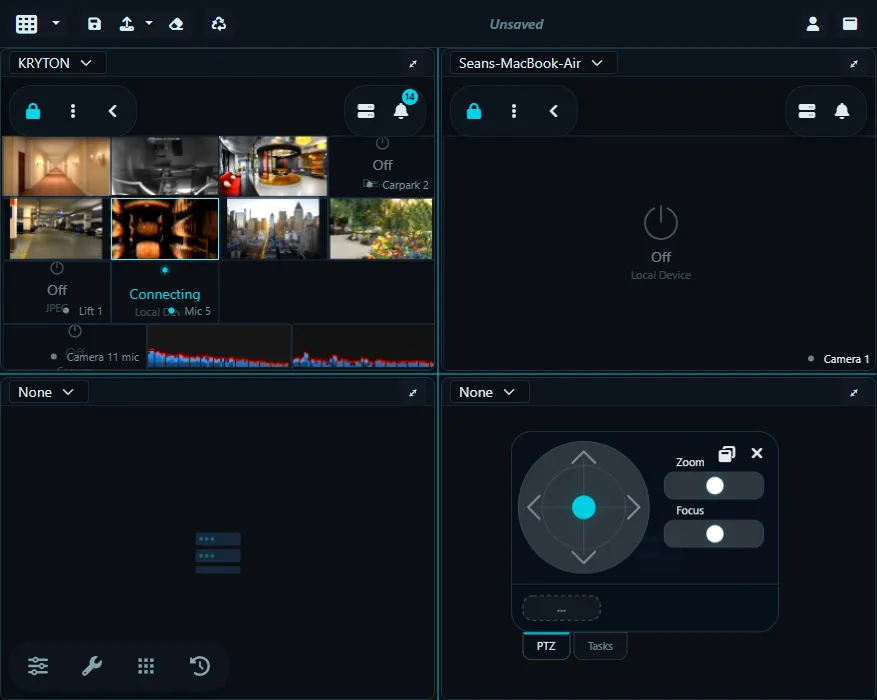
A barra de ferramentas no topo da Visualização Múltipla inclui várias opções de layout e Gestão:
- Configurar Grade: Ajuste o número de linhas e colunas. Isso permite exibir quantos servidores você precisar na disposição que preferir.
- Salvar Layout: Armazene seu layout atual como uma predefinição para que você possa retornar a ele rapidamente a qualquer momento.
- Carregar Predefinição: Aplique um layout previamente salvo para alternar instantaneamente entre diferentes configurações de monitoramento.
- Limpar Seleção: Remova o conjunto atual de servidores da grade para que você possa começar do zero.
- Redefinir Layout: Restaure os tamanhos do divisor da grade para seus padrões.
A Visualização Múltipla lembra automaticamente seu layout, então uma vez que você a tenha configurado da forma que deseja, ela estará pronta para você sempre que fizer login. Isso a torna ideal para monitoramento contínuo, salas de controle e Gestão multi-site.