Entfernen eines Servers aus Ihrem Konto
Möchten Sie Agent DVR von Ihrem Online-Konto getrennt halten? Führen Sie diese Schritte aus, um es unabhängig ausgeführt zu halten:
- Melden Sie sich auf ispyconnect.com/app an
- Wählen Sie Ihren Server aus und klicken Sie dann auf das Menü Konto - Server entfernen
In ein anderes Konto wechseln
Um Agent DVR auf ein anderes Konto zu übertragen, führen Sie diese Schritte aus:
- Entfernen Sie Agent DVR aus Ihrem aktuellen Konto.
- Klicken Sie auf das Serversymbol, Fernzugriff und verbinden Sie es mit Ihrem neuen Konto.
Zu einem neuen Computer wechseln
Hardware aufrüsten? Sie können Agent DVR auf einen neuen Computer verschieben und Ihre Kamerakonfiguration und Aufnahmen behalten, indem Sie den Ordner Medien kopieren. Folgen Sie den Schritten unten für Ihr Betriebssystem.
Windows
- Deinstallieren Sie zuerst Agent DVR von Ihrem alten Computer, indem Sie Programme hinzufügen/entfernen verwenden, oder wenn es dort nicht aufgeführt ist, doppelklicken Sie auf agent-uninstall-service.bat im Verzeichnis von Agent DVR (C:\Program Files\Agent).
- Dann laden Sie herunter und installieren Sie Agent DVR auf Ihrem neuen PC.
- Öffnen Sie auf Ihrem neuen PC „services.msc" aus dem Dialog Ausführen, suchen Sie Agent DVR in der Liste, klicken Sie mit der rechten Maustaste darauf und klicken Sie auf „Stopp", um den Dienst vorübergehend zu unterbrechen.
- Kopieren Sie nun das Verzeichnis /Media aus Ihrem alten Agent DVR-Verzeichnis in das neue. Dieses Verzeichnis kann groß sein, daher kann ein großes USB-Laufwerk nützlich sein. Wenn Sie nur die Konfiguration benötigen, kopieren Sie nur das Verzeichnis Agent/Media/XML und schließen Sie Media/XML/fileDB.db3 aus.
- Sobald alles kopiert ist, starten Sie den Dienst Agent DVR auf Ihrem neuen PC über „services.msc" neu - suchen Sie Agent DVR, klicken Sie mit der rechten Maustaste darauf und klicken Sie auf „Start", um alles in Gang zu bringen.
- Optional können Sie das ursprüngliche Verzeichnis Agent DVR von Ihrem alten PC löschen, sobald Sie bestätigt haben, dass auf Ihrem neuen Setup alles reibungslos funktioniert.
Linux
- Öffnen Sie auf Ihrem alten PC ein Terminalfenster und beenden Sie Agent DVR ordnungsgemäß mit diesen Befehlen:
Dies gewährleistet ein sauberes Herunterfahren.sudo systemctl stop AgentDVR.service sudo systemctl disable AgentDVR.service - Bereit für einen Neuanfang? Herunterladen und installieren Sie Agent DVR auf Ihrem neuen Linux-PC. Es ist ein neuer Anfang!
- Öffnen Sie auf Ihrem neuen PC ein Terminal und führen Sie
aus, um den Dienst zur Einrichtung zu unterbrechen.sudo systemctl stop AgentDVR.service - Zeit, Ihre Daten zu übertragen! Kopieren Sie das Verzeichnis /Media aus Ihrem alten Agent DVR-Setup in das neue. Wenn es ziemlich groß ist, erwägen Sie die Verwendung eines großen USB-Laufwerks. Benötigen Sie nur die Einstellungen? Kopieren Sie nur das Verzeichnis Agent/Media/XML (lassen Sie Media/XML/fileDB.db3 weg).
- Führen Sie im Terminal Ihres neuen PCs
aus, um den Dienst Agent DVR neu zu starten. Ihr Überwachungssystem läuft jetzt und ist einsatzbereit!sudo systemctl start AgentDVR.service - Wenn alles perfekt funktioniert, können Sie das ursprüngliche Verzeichnis Agent DVR auf Ihrem alten PC bereinigen und löschen.
Mac OS
- Öffnen Sie auf Ihrem alten Mac ein Terminalfenster und führen Sie diese Befehle aus, um den Dienst Agent DVR zu beenden und zu entfernen:
Bei älteren Installationen ist der Dienst stattdessen ein System-Daemon - wenn diese Datei nicht existiert, führen Sie aus:launchctl bootout gui/$(id -u) ~/Library/LaunchAgents/com.ispy.agent.dvr.plist rm -f ~/Library/LaunchAgents/com.ispy.agent.dvr.plist
Dies gewährleistet einen reibungslosen Abgang.sudo launchctl bootout system /Library/LaunchDaemons/com.ispy.agent.dvr.plist sudo rm -f /Library/LaunchDaemons/com.ispy.agent.dvr.plist - Bereit für eine neue Einrichtung? Herunterladen und installieren Sie Agent DVR auf Ihrem neuen Mac.
- Öffnen Sie auf Ihrem neuen Mac ein Terminal und unterbrechen Sie den Dienst Agent DVR mit
launchctl bootout gui/$(id -u) ~/Library/LaunchAgents/com.ispy.agent.dvr.plist - Es ist Zeit zum Umziehen! Übertragen Sie das Verzeichnis /Media aus dem alten Agent DVR-Setup in das neue (unter macOS befindet sich das Verzeichnis Agent DVR unter ~/Library/Application Support/AgentDVR). Wenn Sie viele Daten haben, kann ein großes USB-Laufwerk hilfreich sein. Benötigen Sie nur die Einstellungen? Kopieren Sie das Verzeichnis Agent/Media/XML (ausschließlich Media/XML/fileDB.db3).
- Wecken Sie Agent DVR im Terminal Ihres neuen Mac zum Leben, indem Sie
ausführen. Ihr Überwachungssetup ist jetzt einsatzbereit!launchctl bootstrap gui/$(id -u) ~/Library/LaunchAgents/com.ispy.agent.dvr.plist - Sie können das ursprüngliche Verzeichnis Agent DVR von Ihrem alten Mac bereinigen und löschen, sobald alles auf Ihrem neuen Setup einwandfrei funktioniert.
Wichtig
Haben Sie ein Abonnement? Zeit, Ihr neues Agent DVR-Setup mit Ihrem Konto zu verbinden. Klicken Sie einfach auf das Serversymbol in der lokalen Benutzeroberfläche und wählen Sie Fernzugriff aus, um es mit Ihrem Online-Konto zu verbinden. Bleiben Sie mühelos verbunden!
Wenn Sie Lizenzinhaber sind, vergessen Sie nicht, Ihre Lizenz auf den neuen PC zu übertragen.
Verwenden Sie ein Basis-Abonnement mit zwei Agent DVR-Instanzen? Beachten Sie, dass nur eine gleichzeitig auf dem Webportal aktiv sein kann. Um zu wechseln, beenden Sie einfach die erste Instanz, und die andere verbindet sich nahtlos.
Wenn Sie auf Ihrem alten PC benutzerdefinierte Laufwerke und Speicherverzeichnisse angepasst haben, öffnen Sie die Einstellungen auf Ihrem neuen PC, um die Speichereinstellungen an Ihre neue Umgebung anzupassen. Halten Sie alles genau so organisiert, wie Sie es mögen!
Multiview
Wenn Sie mehr als einen Agent DVR-Server mit Ihrem Konto verknüpft haben, bietet Multiview eine einheitliche Oberfläche zum gleichzeitigen Überwachen und Steuern aller Server. Dies ist besonders nützlich für Benutzer, die Kameras an mehreren Standorten, in mehreren Abteilungen oder an mehreren Orten verwalten.
Um Multiview zu öffnen, wählen Sie "Multiview" aus dem Dialogfeld für die Serverauswahl (nur Desktop-Browser). Agent DVR zeigt dann jeden Server, auf den Sie Zugriff haben, in einem vollständig anpassbaren, veränderbaren Raster an.
Multiview bietet Ihnen vollständige Flexibilität bei der Anordnung Ihrer Server. Ein typisches Layout sieht folgendermaßen aus:
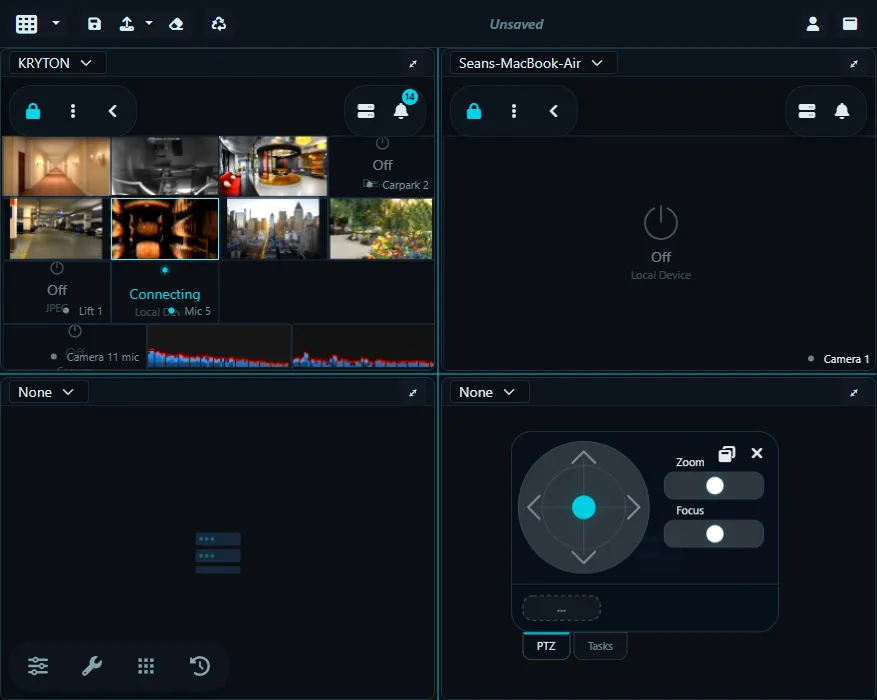
Die Symbolleiste oben in Multiview enthält mehrere Layout- und Verwaltungsoptionen:
- Raster konfigurieren: Passen Sie die Anzahl der Zeilen und Spalten an. Dies ermöglicht es Ihnen, beliebig viele Server in der gewünschten Anordnung anzuzeigen.
- Layout speichern: Speichern Sie Ihr aktuelles Layout als Voreinstellung, damit Sie schnell jederzeit zu ihm zurückkehren können.
- Voreinstellung laden: Wenden Sie ein zuvor gespeichertes Layout an, um sofort zwischen verschiedenen Überwachungskonfigurationen zu wechseln.
- Auswahl löschen: Entfernen Sie den aktuellen Satz von Servern aus dem Raster, um von vorne anzufangen.
- Layout zurücksetzen: Stellen Sie die Größen der Raster-Splitter auf ihre Standardwerte zurück.
Multiview merkt sich Ihr Layout automatisch, sodass es bereit ist, sobald Sie sich anmelden, nachdem Sie es wie gewünscht konfiguriert haben. Dies macht es ideal für laufende Überwachung, Kontrollräume und mehrstufige Verwaltung.