Utilizzo delle Registrazioni
Per accedere a Registrazioni, clicca sul menu Visualizzazione nella barra superiore e seleziona l'icona Registrazioni .
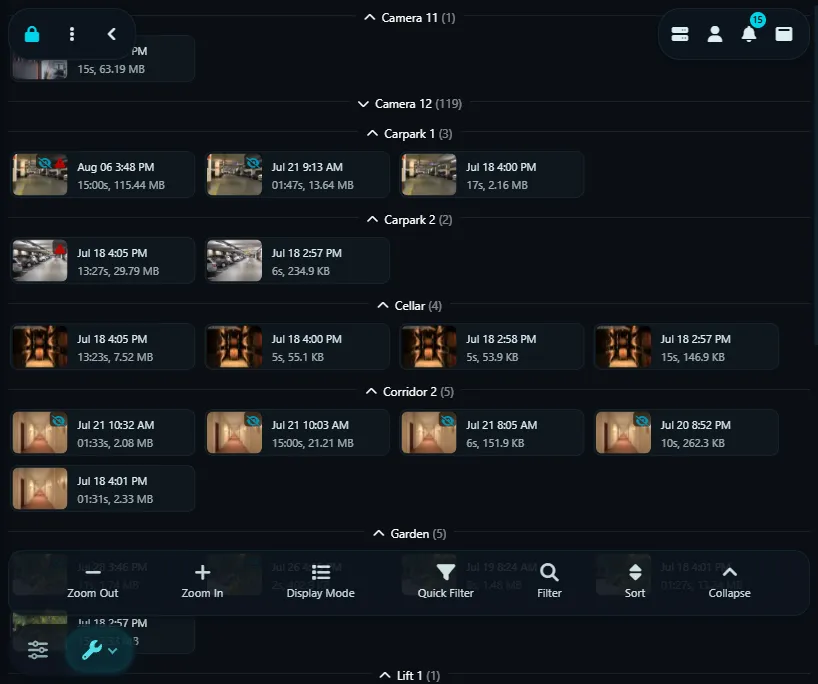
La visualizzazione Registrazioni elenca tutto ciò che le tue telecamere e i tuoi microfoni hanno catturato, con anteprime in miniatura e dettagli per ogni file. La registrazione della telecamera può essere attivata dal rilevamento del movimento, da avvisi, da pianificazioni o avviata manualmente.
I file vengono salvati localmente sul tuo computer. Per individuare le tue registrazioni, consulta Impostazioni server - Archiviazione.
Filtraggio
Vedi Filtraggio
Ricerca Movimento
Vedi Ricerca Movimento
Suggerimenti e trucchi
- Riduci a icona e ingrandisci ogni dispositivo utilizzando l'icona accanto al nome del dispositivo.
- Le icone visualizzate accanto alle registrazioni indicano:
- : Registrazione Non visti.
- : Registrazione con accelerazione temporale.
- : La registrazione contiene un Evento di Avviso generato dall'IA.
- : La registrazione contiene un Evento di Avviso.
- : Il file è Bloccato e non verrà eliminato.
- : Il file è stato Archiviato.
Suggerimento: Da v3.7.2.0+, modifica questi Contrassegni in modalità modifica.
- Per le registrazioni in modalità raw, la riproduzione è possibile durante la Registrazione. Le notifiche "Registrazione avviata" possono essere cliccate per la riproduzione istantanea. Per le registrazioni codificate, passa al codec VP8 in Impostazioni server per una funzionalità simile. H264 non supporta la riproduzione durante la registrazione.
- Ingrandisci e rimpicciolisci con per ottenere anteprime più grandi o una visualizzazione elenco semplificata.
- Utilizza l'icona comprimi/espandi in Destra in basso per attivare/disattivare tutti i dispositivi.
- Clicca l'icona di ricerca per filtrare le registrazioni, simile al Filtro della Timeline.
- Utilizza l'icona di ordinamento per modificare la modalità di Visualizzazione (per dispositivo o data).
- Clicca l'icona modifica per accedere alla modalità modifica. Seleziona le registrazioni singolarmente o in blocco per varie Azioni.
- Con le registrazioni selezionate, utilizza le icone in Sinistra in basso per eliminare, archiviare, caricare, bloccare, scaricare o mettere in coda per la Riproduzione. Le registrazioni bloccate non saranno archiviate da Gestione archiviazione.
Unisci Tag File
I tag Unisci ti consentono di creare modelli personalizzati per i nomi file - Agent DVR sostituisce ogni tag con i dettagli del dispositivo o la data e l'ora di creazione del file.
Tag disponibili per l'unione dei nomi file:
- {ID}: L'ID del dispositivo.
- {TYPE}: L'ID del tipo di dispositivo (1 = microfono, 2 = telecamera).
- {NAME}: Il nome del dispositivo.
- {0:yyyy-MM-dd_HH-mm-ss_fff}, {0:MM-dd}: Qualsiasi formattatore data-ora valido.
Esempi di formattatori data-ora:
-
{0:yyyy-MM-dd_HH-mm-ss_fff}: ad esempio
2026-01-07_14-32-05_123 -
{0:MM-dd}: ad esempio
01-07 -
Nome file di esempio:
→{NAME}_{0:yyyy-MM-dd_HH-mm-ss}.mp4FrontDoor_2026-01-07_14-32-05.mp4