O Agent DVR
Agent DVR to oprogramowanie do nadzoru wideo, które zamienia Twój komputer w pełnowartościowy rejestrator: oglądaj transmisje na żywo z kamer bezpieczeństwa, nagrywaj materiały i otrzymuj alerty wykrywania ruchu, wszystko z poziomu przeglądarki internetowej.
Witaj w Agent DVR, najnowocześniejszym rejestratorze na świecie! Działa niezawodnie jako usługa, zużywa mniej zasobów procesora niż iSpy i oferuje przyjazny dla użytkownika interfejs sieciowy dostępny z dowolnego miejsca bez konieczności przekierowania portów!
Maksimalne wykorzystanie Agent DVR
Agent DVR ma elegancki interfejs oparty na przeglądarce, w odróżnieniu od interfejsu formularzy systemowych iSpy. Dostęp do niego można uzyskać za pośrednictwem portalu lokalnego, portalu sieciowego lub naszych wygodnych aplikacji mobilnych.
Własny serwer sieciowy Agent DVR to Twoja brama do wygody, zwykle dostępna pod adresem http://localhost:8090. Zapamiętaj, że możesz również uzyskać dostęp do Agent DVR przez sieć lokalną, używając prywatnych adresów IP lub nazw komputerów (na przykład http://192.168.1.10:8090 lub http://nvr:8090).
Może być konieczne dostosowanie Ustawień zapory dla dostępu do sieci lokalnej - zobacz listę Portów.
Pierwsze kroki
Kiedy po raz pierwszy otworzysz główny interfejs Agent DVR (zwykle na stronie http://localhost:8090), zobaczysz coś takiego:
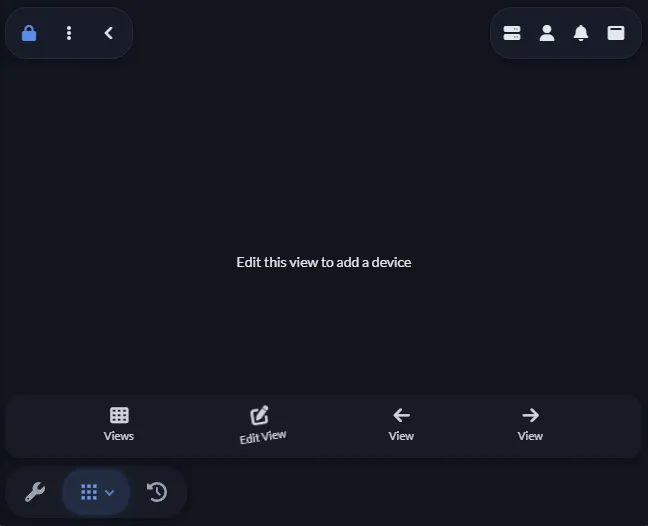
W lewym górnym rogu znajduje się główna ikona Alerty. Na tym obrazie system jest obecnie Uzbrojony (zielona ikona kłódki), co oznacza, że alerty są aktywne. Kliknij tę ikonę, aby wyłączyć główny przełącznik alertów (lub zastosuj profil).
Menu z trzema kropkami z prawej strony kłódki to główna ikona menu - umożliwia dostęp do nagrań, zdjęć, wersji VR i innych widoków.
Strzała z prawej strony głównego menu przełącza nakładkę interfejsu użytkownika - kliknij, aby wyświetlić lub ukryć kontrolki nakładki.
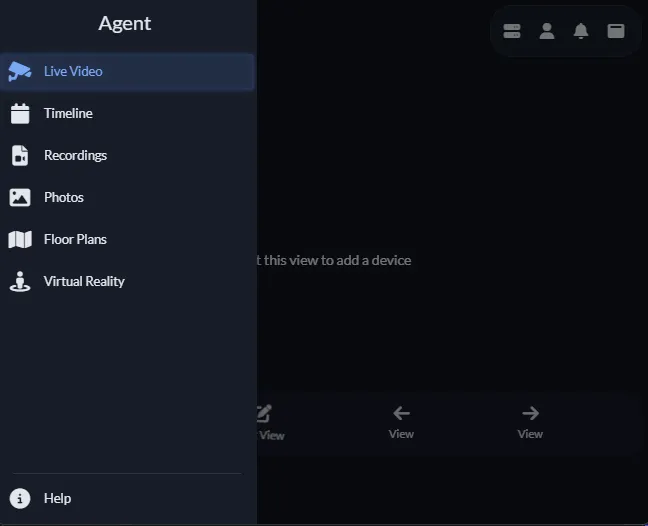
Użyj tego, aby nawigować po różnych widokach zawartości Agent DVR lub aby przełączyć aplikację na tryb pełnoekranowy.
W prawym górnym rogu znajduje się Menu serwera (kliknij, aby skonfigurować ustawienia serwera), Menu konta (w celu dostosowania i ustawień profilu) oraz Widok alertów, który zawiera listę ostatnich alertów.
Na dole zobaczysz ikonę klucza - to jest Menu sterowania. Na razie do interfejsu nie dodano żadnych urządzeń. Aby dodać kamerę, kliknij przycisk Edytuj widok. Spowoduje to otwarcie edytora widoków. Agent DVR ma dostosowalne widoki, które pozwalają rozmieścić urządzenia w tak zwanych slotach. Domyślny slot to automatyczny układ siatki - wystarczy kliknąć siatkę, aby ją wybrać, a następnie kliknij Nowe urządzenie na dole.
Po dodaniu kamery połączy się i zacznie odtwarzać wideo w głównym interfejsie:
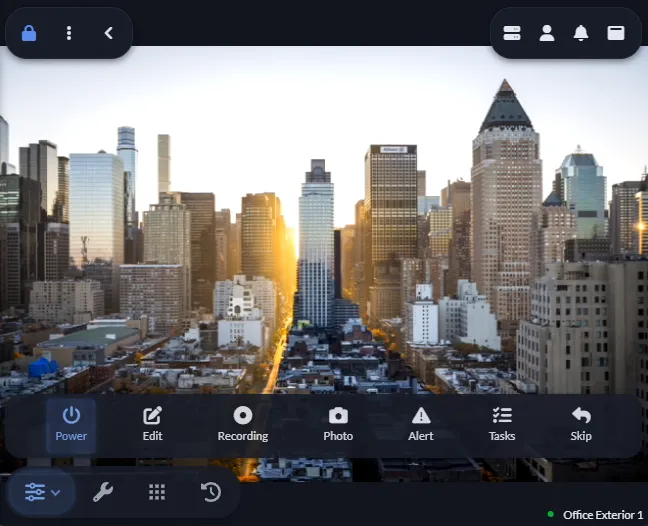
Zauważysz, że nowe menu pojawia się w lewym dolnym rogu. Z kamerą wybraną w interfejsie można używać tego menu do sterowania kamerą: włączenia lub wyłączenia, edycji, uruchomienia nagrywania i nie tylko.
Zapoznaj się z tym podręcznikiem użytkownika, aby odkryć wszystkie niesamowite funkcje, które oferuje Agent DVR!
Wskazówki dotyczące wydajności
Gotów do zmaksymalizowania wydajności komputera za pomocą Agent DVR? Oto kilka mądrych porad, aby wszystko działało sprawnie:
- Wyłącz HDR: Jeśli HDR powoduje problemy, wyłącz go w Ustawienia Windows > System > Wyświetlanie.
- Monitoruj CPU: Ustaw wartość Maks. CPU w Ustawienia serwera, aby uniknąć przeciążenia.
- Użyj limitów szybkości klatek: Kontroluj maksymalną szybkość klatek zarówno dla przeglądania na żywo, jak i nagrywania.
- Użyj nagrywania surowego: Wybierz adres URL o niskiej rozdzielczości do przeglądania na żywo i adres URL o wysokiej rozdzielczości do nagrywania, aby zaoszczędzić CPU (najskuteczniejsze!).
- Użyj wykrywania ruchu ONVIF: Pozwól swojej kamerze ONVIF obsługiwać wykrywanie ruchu.
- Użyj Harmonogramu: Wyłącz funkcje takie jak wykrywanie ruchu, gdy nie są potrzebne.
- Ustaw maks. rozmiar strumienia: Zmniejsz rozdzielczość w Ustawienia serwera, aby zmniejszyć obciążenie CPU.
- Ustaw FPS wideo: Obniż szybkość klatek w Ustawienia odtwarzania, aby zmniejszyć obciążenie CPU.
- Użyj GPU: Dekoduj wideo za pomocą GPU w celu uzyskania lepszej wydajności.
- Pomiń dekodowanie: Wybierz "Brak" dla Dekodera, jeśli odtwarzanie na żywo nie jest niezbędne.
- Ogranicz dekodowanie: Dekoduj tylko klatki kluczowe w przypadku kamer, które nie są oglądane przez cały czas (zobacz Zaawansowane Ustawienia Źródła Wideo).
- Wyłącz audio: Wyłącz audio, jeśli nie jest potrzebne, aby zaoszczędzić zasoby.
- Użyj wydajnego skalowania: Świetna opcja w Ustawienia serwera, która oszczędza CPU, z nieznacznym obniżeniem jakości.
- Wykorzystaj inne komputery: Uruchomij ciężkie procesy, takie jak serwery AI, na innym komputerze, aby utrzymać niskie obciążenie.
- Użyj internetowego interfejsu użytkownika na innym komputerze: Uzyskaj dostęp do internetowego interfejsu użytkownika z innego komputera, aby rozłożyć obciążenie przetwarzania.
Postępując zgodnie z tymi krokami, szybko przywrócisz Agent DVR do pełnej wydajności!
Obsługiwane języki
Agent DVR został przetłumaczony na następujące języki: English, Arabic, Belarusian, Bengali, Czech, Danish, Dutch, Farsi, Finnish, French, German, Hindi, Hungarian, Indonesian, Italian, Japanese, Korean, Mandarin (Simplified Chinese), Norwegian, Polish, Portuguese, Russian, Spanish, Swedish, Taiwanese Mandarin (Traditional Chinese), Turkish, Ukrainian i Vietnamese.
Aby zmienić język, po prostu kliknij na Konto - Język i wybierz preferowany język.
Pomoc w tłumaczeniach
Zauważyłeś błąd w naszych tłumaczeniach? Możesz coś zmienić! Aby wnieść wkład, zmodyfikuj i utwórz żądanie ściągnięcia w naszym projekcie tłumaczeń na GitHub .
Dziękujemy za Twoją pomoc!
Instalacja
Gotów do zagłębienia się? Pobierz Agent DVR i uruchom instalator. Agent DVR działa jako usługa lub aplikacja konsolowa na różnych platformach, w tym Windows 10+, Linux X64 (Ubuntu), macOS (w tym M1) i systemy oparte na ARM, takie jak Raspberry Pi.
Potrzebujesz wskazówek? Po prostu postępuj zgodnie z instrukcjami konfiguracji dostosowanymi do Twojego systemu operacyjnego na naszej stronie pobierania. Mamy to dla Ciebie!
Po uruchomieniu Agent DVR uzyskaj dostęp za pośrednictwem większości przeglądarek internetowych pod adresem http://localhost:8090
Jeśli port 8090 nie był dostępny podczas instalacji Agent, został uruchomiony na innym numerze portu - sprawdź plik Agent/Multimedia/XML/current_port.txt, aby dowiedzieć się, na którym porcie jest obecnie uruchomiony.
Instalowanie ręczne
Nie możesz użyć instalatora online? Możesz skonfigurować Agent DVR na Windows w trybie offline. Upewnij się tylko, że Twój komputer ma aktywny sprzęt sieciowy, aby uruchomić serwer. Wykonaj te proste kroki, aby zacząć:
- Najpierw pobierz najnowszy link pobierania, wywołując nasze API tutaj: Lokalizacja pobierania (Windows). Po prostu skopiuj link z odpowiedzi i wklej go na pasek adresu przeglądarki internetowej, aby rozpocząć pobieranie.
- Dalej pobierz plik zip z linku podanego w odpowiedzi API.
- Następnie rozpakuj ten plik do folderu na docelowym komputerze.
- Uruchom (dwukrotnie kliknij) plik „agent-install-service.bat", aby rozpocząć proces instalacji.
- Opcjonalnie dwukrotnie kliknij plik „AgentTray.exe", aby uruchomić aplikację zasobnika. Dla wygody możesz dodać ją do folderu autostartu.
- Aby zapewnić płynny dostęp do sieci LAN, dodaj wyjątek w zaporze Windows dla aplikacji Agent.exe.
- Wreszcie otwórz przeglądarkę internetową i przejdź do http://localhost:8090, aby uruchomić Agent DVR.
Instalacja dyskretna i kody wyjścia
Instalatory Agent DVR opublikowane w Microsoft Store i winget (AgentDVRSetup_wersja.exe) obsługują instalacje nienadzorowane i raportują wynik za pomocą standardowego kodu wyjścia.
Opcje wiersza polecenia
- /S - instalacja w trybie cichym bez okna instalatora (system Windows może nadal wyświetlić monit Kontroli konta użytkownika). Istniejąca instalacja jest uaktualniana w miejscu, zachowując jej folder, port i ustawienia.
- /D=folder - folder instalacji. Musi być ostatnią opcją. Domyślnie: istniejąca instalacja, w przeciwnym razie C:\Program Files\Agent.
- /PORT=numer - port interfejsu sieciowego. Domyślnie: istniejący port, w przeciwnym razie 8090 lub następny wolny port.
- /NOFIREWALL - nie dodawaj reguł Zapory systemu Windows dla dostępu do sieci lokalnej.
W przypadku winget zainstaluj za pomocą polecenia winget install DeveloperInABox.AgentDVR. Przekaż dodatkowe opcje za pomocą --custom, na przykład winget install DeveloperInABox.AgentDVR --custom "/PORT=8091".
Kody wyjścia
- 0 - Instalacja zakończona pomyślnie.
- 1 - Instalacja została anulowana przez użytkownika (tylko instalacje interaktywne).
- 2 - Instalacja została przerwana: ta wersja systemu Windows nie jest obsługiwana (Agent DVR wymaga 64-bitowego systemu Windows 10 lub nowszego), albo pakiet nie przeszedł kontroli pobierania, podpisu lub ekstrakcji. Istniejąca instalacja nadal działa: instalator zatrzymuje Agent DVR tylko po tym, jak nowy pakiet przejdzie kontrole, i uruchamia go ponownie, jeśli ekstrakcja plików się nie powiedzie. Jeśli wyodrębnione pliki nie przejdą kontroli podpisu, Agent DVR pozostaje zatrzymany ze względów bezpieczeństwa - uruchom instalator ponownie.
Jeśli pliki zostaną zainstalowane, ale usługa Agent nie może się uruchomić, instalator nadal zwraca wartość 0 - patrz Problemy z instalacją. Instalator zapisuje dziennik w pliku %TEMP%\agentdvr_winget_installer_log.txt (lub numerowany plik agentdvr_winget_installer_log_*.txt obok niego, jeśli inne okno instalatora miało wciąż otwarty ten dziennik).
Instalowanie Starszych Wersji
Linux i Mac
Aby zainstalować starsze wersje na Linux i Mac, uruchom skrypt instalacyjny z podanym numerem wersji. Na przykład w terminalu, aby zainstalować v5.8.0.0:
curl -sL "https://www.ispyconnect.com/install" | bash -s -- -v 5800Windows
Aby zainstalować starszą wersję na Windows, możesz pobrać plik, modyfikując numer wersji w następującej lokalizacji:
https://files.ispyconnect.com/downloads/Agent_Windows64_5_8_0_0.zipKliknij menu Start, wpisz "usługi" i naciśnij Enter. Znajdź Agent na liście, kliknij go prawym przyciskiem myszy i kliknij "Zatrzymaj".
Rozpakuj pobierany plik na wierzch istniejącej instalacji (zwykle C:\Program Files\Agent)
W usługach kliknij Agent prawym przyciskiem myszy ponownie i kliknij "Uruchom"
Windows 7
Aby zainstalować na Windows 7, możesz używać następujących plików. Będziesz musiał rozpakować aplikację do folderu (Agent), a następnie ręcznie zainstalować pliki ffmpeg.
Dla 64 bit:
https://files.ispyconnect.com/downloads/Agent_Windows64_5_8_0_0.zip
https://files.ispyconnect.com/downloads/ffmpeg6-win64.zip
Będziesz musiał rozpakować aplikację do folderu, a następnie rozpakować pliki ffmpeg do Agent\dlls\x64
Dla 32 bit:
https://files.ispyconnect.com/downloads/Agent_Windows_5_8_0_0.zip
https://files.ispyconnect.com/downloads/ffmpeg6-win32.zip
Będziesz musiał rozpakować aplikację do folderu, a następnie rozpakować pliki ffmpeg do Agent\dlls\x86
Kiedy to zrobisz, uruchom agent-install-service.bat, który powinien uruchomić usługę na Windows. Możesz wtedy otworzyć http://localhost:8090/ w Przeglądarce internetowej.
Importowanie Istniejącej Zawartości
Importowanie istniejących danych wideo, audio i obrazów do Agent DVR jest proste. Wystarczy wykonać następujące kroki (v7.1.5.0+):
- Kliknij na Menu serwera - Importuj zawartość (w sekcji Urządzenia)
- Wprowadź ścieżkę lokalną do zawartości (lokalną dla komputera uruchamiającego Agent DVR). Na przykład: C:\MyFiles
- Wybierz urządzenie kamerę lub Mikrofon, do którego chcesz dołączyć zawartość
- Kliknij OK
Agent DVR przeskanuje folder i zaimportuje wszystkie kompatybilne pliki, które znajdzie. Obsługiwane typy plików obejmują: mp4, mp3, mkv i jpg. Importer będzie działać w tle i skopiuje zawartość do lokalizacji Multimedia Agent. Zaimportowana zawartość będzie otagowana jako "Imported" i domyślnie zablokowana przed usunięciem pliku. Aby odblokować pliki, musisz je wybrać w interfejsie i kliknąć odblokowywanie.
Dostęp do sieci LAN
Agent DVR używa kilku portów do dostępu sieciowego. Porty, które muszą być dostępne, to:
- 8090 (TCP/UDP) dla Interfejsu użytkownika (może być inny, jeśli go zmieniłeś)
- 3478 (TCP/UDP) dla serwera STUN/TURN (webrtc)
- 50000-50100 (TCP/UDP) dla połączeń sesji przekaźnika. Opcjonalnie w większości konfiguracji - ruch przekaźnika normalnie przechodzi przez port 3478.
Odinstalowywanie
Jeśli zainstalowałeś Agent DVR przy użyciu instalatora, znajdziesz go na liście dodawania/usuwania programów w systemie Windows. Możesz go odinstalować tam, ale jeśli nie jest tam wyświetlany, nie ma problemu!
Jeśli Agent DVR działa jako usługa, musisz ją zatrzymać, aby kontynuować odinstalowanie:
- W systemie Windows: Po prostu kliknij dwukrotnie plik agent-uninstall-service.bat w Katalogu Agent DVR (zwykle C:\Program Files\Agent). Nie zapomnij kliknąć prawym przyciskiem i zamknąć aplikację AgentTray na pasku zadań.
- W systemie Linux: Otwórz terminal i uruchom następujące polecenia:
. Spowoduje to zatrzymanie i wyłączenie usługi Agent DVR.sudo systemctl stop AgentDVR.service sudo systemctl disable AgentDVR.service - W systemie macOS: Otwórz terminal i uruchom następujące polecenia:
W starszych instalacjach Agent DVR był skonfigurowany jako usługa systemowa - jeśli powyższy plik nie istnieje, uruchom:launchctl bootout gui/$(id -u) ~/Library/LaunchAgents/com.ispy.agent.dvr.plist rm -f ~/Library/LaunchAgents/com.ispy.agent.dvr.plist
Spowoduje to zatrzymanie i usunięcie usługi Agent DVR.sudo launchctl bootout system /Library/LaunchDaemons/com.ispy.agent.dvr.plist sudo rm -f /Library/LaunchDaemons/com.ispy.agent.dvr.plist
Aby całkowicie usunąć pliki Agent DVR, po prostu usuń Katalog Agent DVR. W systemie Windows zazwyczaj znajduje się on w lokalizacji C:\Program Files\Agent. W systemie macOS (instalacje oparte na instalatorze) znajduje się on w lokalizacji ~/Library/Application Support/AgentDVR - usuń również aplikację uruchamiającą w lokalizacji ~/Applications/Agent DVR.app. W systemie Linux (i starsze instalacje macOS oparte na skryptach) znajduje się tam, gdzie uruchomiłeś skrypt instalacji.
Usuń Konto
Aby usunąć swoje konto, łącznie ze wszystkimi danymi wysłanymi do nas za pośrednictwem aplikacji Agent DVR na iOS lub aplikacji "Agent DVR Client" na Android, wykonaj następujące kroki:
- Otwórz zdalny portal internetowy na urządzeniu mobilnym pod adresem https://www.ispyconnect.com/app lub użyj zdalnego portalu w aplikacji
- Kliknij menu Konto w górnym prawym rogu i wybierz Ustawienia konta
- Kliknij Usuń w lewym dolnym rogu, a następnie potwierdź
Wszystkie dane zostaną usunięte z Twojego konta, z wyjątkiem jednokierunkowego skrótu Twojego adresu e-mail (aby zapobiec przyszłemu użytkowaniu).
Aktualizowanie Agent DVR
Bądź na bieżąco z najnowszymi funkcjami i ulepszeniami! Sprawdź dziennik aktualizacji, aby uzyskać wszystkie najnowsze informacje o aktualizacjach.
Jeśli posiadasz licencję lub subskrypcję, aktualizacja Agent DVR to pestka! Po prostu kliknij na menu serwera i wybierz "Aktualizuj Agent" u góry. Ta opcja pojawi się, gdy dostępna będzie aktualizacja.
Dla użytkowników Linux lub macOS chcących przeprowadzić aktualizację ręcznie, wszystkie potrzebne instrukcje znajdują się na stronie instrukcje aktualizacji. Postępuj zgodnie z tymi krokami, aby być na bieżąco z najnowszą wersją.
Użytkownicy Windows, aby zaktualizować ręcznie, uruchom ponownie instalator ze strony pobierania