Giới thiệu
Agent DVR sử dụng phát hiện chuyển động hoặc AI để tạo cảnh báo. Để truy cập và cấu hình cài đặt Cảnh báo, hãy chỉnh sửa một thiết bị và chọn Cảnh báo trong menu.
Cảnh báo khởi tạo một Hành động "Cảnh báo", cho phép bạn thực thi các tác vụ như gửi email, phát báo động, gọi một URL, v.v., khi Agent DVR tạo Cảnh báo.
Agent DVR có thể ghi video dựa trên Cảnh báo hoặc Phát hiện Chuyển động. Để giảm thiểu các bản ghi không cần thiết, hãy đặt Chế độ Ghi hình trên tab Ghi hình thành "Cảnh báo" và sau đó cấu hình cách Agent DVR tạo cảnh báo bằng cách sử dụng các cài đặt bên dưới.
Agent DVR có tính năng công tắc chính để kích hoạt và hủy kích hoạt hệ thống.
Biểu tượng ở góc trên cùng bên trái hiển thị ký hiệu khi Agent DVR được kích hoạt và ký hiệu khi Agent DVR bị hủy kích hoạt. Nhấp vào ký hiệu để chuyển đổi giữa các trạng thái này.
Mẹo: Nếu bạn đang sử dụng dây cảnh báo để kích hoạt Cảnh báo và chúng không được kích hoạt, hãy đảm bảo rằng cài đặt Hướng Cảnh báo không được cấu hình thành "Không có".
Cài đặt Cảnh báo
Những cài đặt này kiểm soát khi nào thiết bị phát ra cảnh báo và cảnh báo có thể lặp lại bao nhiêu lần.
- Đã bật: Bật hoặc tắt Cảnh báo cho thiết bị.
- Chế độ: Chọn từ Đã phát hiện, Không phát hiện được, hoặc Chỉ hành động (v4.5.0.0+). Kích hoạt cảnh báo khi chuyển động được phát hiện, hoặc ngược lại, khi không có chuyển động được phát hiện (hữu ích để giám sát máy móc). Sử dụng Chỉ hành động để kích hoạt cảnh báo độc quyền thông qua các hành động. Xem Lọc để biết thêm chi tiết.
- Độ trễ phát hiện: Thời gian tính bằng giây trước khi cảnh báo được kích hoạt sau khi phát hiện.
- Độ trễ cảnh báo không phát hiện được: Thời gian tính bằng giây trước khi cảnh báo được kích hoạt nếu không phát hiện được chuyển động.
- Chế độ đặt lại: Chọn cách quản lý các lần đặt lại cảnh báo (dựa trên khoảng thời gian hoặc thời gian chờ không hoạt động).
- Khoảng thời gian: Thời gian tối thiểu tính bằng giây được sử dụng cho chế độ đặt lại cảnh báo:
- Khoảng thời gian: Nếu đặt thành 60, cảnh báo sẽ bị chặn trong 1 phút.
- Thời gian chờ không hoạt động: Nếu đặt thành 60, cảnh báo sẽ bị chặn cho đến khi 1 phút không hoạt động đã trôi qua.
- Trễ Hợp nhất: (nâng cao, v8.0.6+, giây) Giữ mỗi cảnh báo mở trong nhiều giây này để các kết quả AI sau này hợp nhất thành một cảnh báo. Khi một camera chạy chuyển động, nhận dạng đối tượng và nhận dạng khuôn mặt cùng nhau, mỗi cái có thể kích hoạt cảnh báo và thông thường cái đầu tiên thắng (thường là một "người" ở xa) trong khi kết quả sau này tốt hơn (một khuôn mặt được nhận dạng) bị bỏ qua bởi khoảng thời gian. Với trễ hợp nhất, giả sử 10 giây, mọi thứ kích hoạt trong thời gian đó được gộp vào một cảnh báo duy nhất: các thẻ tích lũy với các khuôn mặt và biển số được nhận dạng trước, sau đó là các đối tượng được phát hiện, sau đó là các thẻ chuyển động, và hình ảnh được lưu trữ là khung hình từ trình kích hoạt có xếp hạng cao nhất (một khuôn mặt được nhận dạng vượt trội hơn phát hiện đối tượng vượt trội hơn chuyển động). Ghi hình vẫn bắt đầu ngay lập tức; thông báo, cảnh báo được lưu trữ và bất kỳ hành động nào trên sự kiện Cảnh báo sẽ chờ cho đến khi trễ đã trôi qua, do đó chúng bị trễ bằng khoảng thời gian này. Cảnh báo được lưu trữ giữ lại thời gian của trình kích hoạt đầu tiên, vì vậy nó phù hợp với ghi hình. Điều này hoạt động cùng với Khoảng thời gian ở trên: Khoảng thời gian quyết định liệu một trình kích hoạt có được chấp nhận hay không, Trễ Hợp nhất quyết định cảnh báo được chấp nhận kéo dài bao lâu để thu thập các kết quả tiếp theo trước khi nó được đưa ra. Đặt Trễ Hợp nhất ngắn hơn Khoảng thời gian và khoảng lâu bằng một sự kiện, ví dụ 10 giây. 0 (mặc định) đưa ra các cảnh báo ngay lập tức như trước.
- Nhóm cảnh báo: Chỉ định một nhóm để phát ra cảnh báo. Cảnh báo trong một nhóm có thể kích hoạt ghi hình trên tất cả thiết bị trong nhóm đó. Cài đặt khoảng thời gian của nhóm ghi đè cài đặt khoảng thời gian tối thiểu của thiết bị. Các chế độ Cảnh báo nhóm và Phát hiện nhóm có sẵn trong tab Ghi hình.
- Tin nhắn: Bật hoặc tắt các hành động tin nhắn như Email hoặc SMS (được cấu hình trên tab Các hành động). Xem trình hướng dẫn của chúng tôi để định dạng số của bạn
- Mô tả: Sử dụng AI để mô tả các hình ảnh cảnh báo - xem Mô tả.
- Lời nhắc: Lời nhắc được gửi tới AI cùng với các hình ảnh cảnh báo - xem Mô tả.
- Bản xem trước video: Tạo bản xem trước video lặp của bản ghi khi cảnh báo được xem - xem Hiển thị Cảnh báo. Tắt cài đặt này nếu bạn xem xét một số lượng lớn cảnh báo nhanh chóng và chỉ muốn hình ảnh cảnh báo riêng lẻ.
Mô tả Cảnh báo
Mô tả sử dụng AI để viết mô tả ngắn về những gì kích hoạt một cảnh báo. Agent gửi một vài khung hình từ thời điểm sự kiện xảy ra đến nhà cung cấp AI của bạn và lưu trữ phản hồi cùng với cảnh báo. Mô tả cũng xuất hiện trong thông báo đẩy thông qua thẻ mẫu {AI}, do đó thay vì "Phát hiện chuyển động" điện thoại của bạn sẽ hiển thị thứ gì đó như "Một người đang mang gói hàng đến cửa trước".

- Mô tả: Chọn mục này để mô tả các hình ảnh cảnh báo. Nó sử dụng nhà cung cấp AI được cấu hình trong Cài đặt máy chủ - AI; Hỏi AI không cần phải được bật trên camera. Nếu không có nhà cung cấp nào được cấu hình, Agent sẽ hiển thị cảnh báo với nút mở hộp thoại thiết lập Gemini - Gemini có tầng sử dụng miễn phí bao gồm mức sử dụng điển hình và hộp thoại liên kết đến nơi bạn có thể nhận khóa API miễn phí.
- Lời nhắc: Lời nhắc được gửi đến AI cùng với các hình ảnh. Mặc định yêu cầu dòng KEYWORDS (được sử dụng để gắn thẻ cho cảnh báo - xem Từ khóa phản hồi dưới đây) tiếp theo là mô tả một câu về hoạt động, tập trung vào người, phương tiện và động vật, kèm theo ghi chú ngắn khi có vẻ như là kích hoạt giả (côn trùng, mưa, bóng tối). Bạn có thể tạo một số thứ vui vãi với cái này, chẳng hạn như "Mô tả những gì đang xảy ra bằng cách nói của cướp biển".
- Khung hình AI (Nâng cao): Số khung hình để gửi với mỗi yêu cầu (1 đến 8, mặc định 3). Agent lấy mẫu các khung hình cách nhau một giây kết thúc tại thời điểm cảnh báo, do đó nhiều khung hình cho AI thấy được nhiều hơn về sự kiện. Ít khung hình hơn sẽ rẻ hơn trên các khóa API trả phí và nhanh hơn trên các máy chủ AI cục bộ. Lưu ý rằng trên các tầng miễn phí, giới hạn yêu cầu hàng ngày tính yêu cầu, không phải khung hình - hạ thấp điều này không làm cho giới hạn hàng ngày kéo dài hơn. Nếu nhà cung cấp giới hạn tốc độ khóa API của bạn, Agent sẽ ghi lại cảnh báo và hiển thị thông báo trong trình chỉnh sửa camera.
Từ khóa phản hồi
Bạn có thể yêu cầu AI trả lời bằng từ khóa và Agent sẽ hành động theo. Các từ khóa được khớp ở đầu phản hồi, không phân biệt chữ hoa chữ thường. Mô tả luôn được lưu trữ cùng với cảnh báo trong giao diện do đó bạn có thể thấy AI đã quyết định gì.
- KEYWORDS: - dòng đầu tiên như "KEYWORDS: người, gói" được loại bỏ khỏi mô tả và thêm vào các thẻ của cảnh báo. Các từ được công nhận: người, xe, động vật, gói, lửa, khói, không có gì (bất cứ điều gì khác sẽ bị bỏ qua). Các cảnh báo được gắn thẻ hoạt động với lọc thẻ và tìm kiếm giống như các thẻ phát hiện đối tượng. Lời nhắc mặc định yêu cầu điều này.
- không quan trọng - mô tả được bỏ qua khỏi văn bản thông báo đẩy. Cảnh báo và thông báo vẫn kích hoạt.
Mô tả không bao giờ chặn cảnh báo hoặc thông báo - nó chỉ chú thích chúng. Để AI quyết định xem cảnh báo có kích hoạt hay không (ví dụ, chỉ cảnh báo khi có người hiện diện), đặt Chế độ cảnh báo thành Kích hoạt AI và sử dụng trường Tìm kiếm trên tab AI. Kết hợp với ghi hình khi phát hiện, điều đó mang lại cho bạn "ghi tất cả chuyển động nhưng chỉ cảnh báo về hoạt động thực".
Các lời nhắc ví dụ
- Bảo mật (mặc định):
Trên dòng đầu tiên, trả lời bằng KEYWORDS: tiếp theo là bất cứ điều gì sau đây áp dụng: người, xe, động vật, gói, lửa, khói, không có gì. Trên dòng tiếp theo, trong một câu ngắn, mô tả hoạt động để thông báo bảo mật, tập trung vào bất kỳ người, xe hoặc động vật nào. Nếu có vẻ như là kích hoạt giả (côn trùng, mưa, đèn pha hoặc bóng tối), hãy nói vậy một cách ngắn gọn. - Thông báo yên tĩnh:
Trong một câu ngắn, mô tả bất kỳ người, xe hoặc động vật nào. Nếu không có gì quan trọng xảy ra, hãy trả lời bằng chỉ từ không quan trọng. - Giao hàng:
Trong một câu ngắn, mô tả bất kỳ giao hàng hoặc người nào đang tiếp cận cửa. Nếu không có gì được giao hàng và không có ai đang tiếp cận, hãy trả lời bằng chỉ từ không quan trọng. - Thú cưng:
Trong một câu ngắn, mô tả những gì bất kỳ động vật nào trong tầm nhìn đang làm. - Vui vãi:
Mô tả những gì đang xảy ra bằng cách nói của cướp biển.
Khi các cảnh báo đang được mô tả, bạn có thể tích hợp kết quả với hệ thống Các hành động sử dụng sự kiện AI: Phản hồi mô tả đã nhận được. Bạn có thể sử dụng {MESSAGE} và {AIJSON} trong các tác vụ từ hành động này cho các tích hợp khác.
Thông báo đẩy
Các thông báo đẩy có thể gửi thông báo thời gian thực đến các thiết bị di động của bạn (iOS/Android) thông qua các ứng dụng di động của chúng tôi. Xem thông báo đẩy di động
- Bật: Bật hoặc tắt Thông báo đẩy.
- Mẫu cảnh báo: Văn bản của thông báo. Bạn có thể sử dụng thẻ như {NAME} và {TAGS} ở đây. {AI} thêm mô tả Mô tả, để thông báo đọc như "Người mang một gói hàng ở cửa trước".
- Gửi video qua thông báo đẩy: Tạo và gửi thông báo video ngắn (chỉ iOS/Telegram).
- Bao gồm âm thanh: Bao gồm âm thanh trong video được tạo (chỉ iOS/Telegram).
Lưu ý: Các thông báo đẩy sử dụng các dịch vụ web của chúng tôi nên chỉ dành cho những người đăng ký.
Lọc cảnh báo
Xem Lọc Cảnh báo
Cảnh báo Thủ công
Bạn có tùy chọn kích hoạt cảnh báo thủ công cho từng thiết bị. Để bắt đầu một cảnh báo thủ công, hãy đi tới chế độ xem Trực tiếp, chọn thiết bị mong muốn, và sau đó nhấp vào biểu tượng nằm ở phía dưới cùng bên trái của màn hình.
Những cảnh báo thủ công này sẽ kích hoạt ghi hình nếu chế độ ghi hình của thiết bị được đặt thành Cảnh báo. Để liên kết các hành động với một cảnh báo thủ công, bạn nên sử dụng sự kiện "Cảnh báo thủ công" thay vì sự kiện "Cảnh báo" tiêu chuẩn.
Tóm tắt Cảnh báo
Khi Agent DVR tạo ra các cảnh báo, hoặc khi bạn kích hoạt các cảnh báo thủ công, bạn sẽ thấy bộ đếm tăng lên ở trên cùng bên phải của giao diện Agent DVR. Đây là bộ đếm cảnh báo hệ thống. Nhấp vào nó để hiển thị tóm tắt các sự kiện cảnh báo:
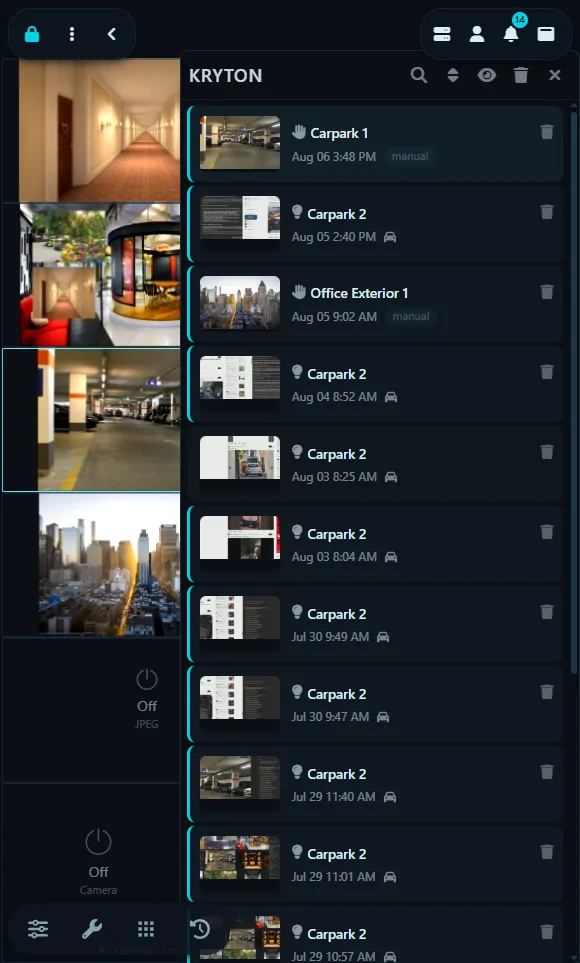
Agent DVR tạo các hình nhỏ cho mỗi sự kiện khi có thể. Nhấp vào hình nhỏ để mở hiển thị cảnh báo với hình ảnh và video từ sự kiện. Để xác nhận một cảnh báo, nhấp vào văn bản của nó. Hành động này chuyển chế độ xem sang dòng thời gian, cung cấp bối cảnh cho sự kiện với bất kỳ bản ghi hệ thống nào khác. Dòng thời gian sẽ tự động điều hướng đến ngay trước khi sự kiện xảy ra. Nếu có bản ghi sẵn sàng, bạn có thể nhấp vào nó trong giao diện Agent DVR, và phát lại sẽ bắt đầu từ thời điểm cảnh báo được tạo.
Để xóa cảnh báo, sử dụng biểu tượng thùng rác để xóa tất cả cảnh báo hoặc xóa chúng từng cái. Đóng bảng điều khiển cảnh báo bằng cách nhấp vào nút biểu tượng trên thanh trên cùng.
Các biểu tượng trong bảng điều khiển cảnh báo cho biết loại cảnh báo: cảnh báo thủ công được đánh dấu bằng , cảnh báo do Agent DVR tạo ra với , cảnh báo do AI tạo ra với , và cảnh báo đã bị ẩn bởi phản hồi với .
Hiển thị Cảnh báo
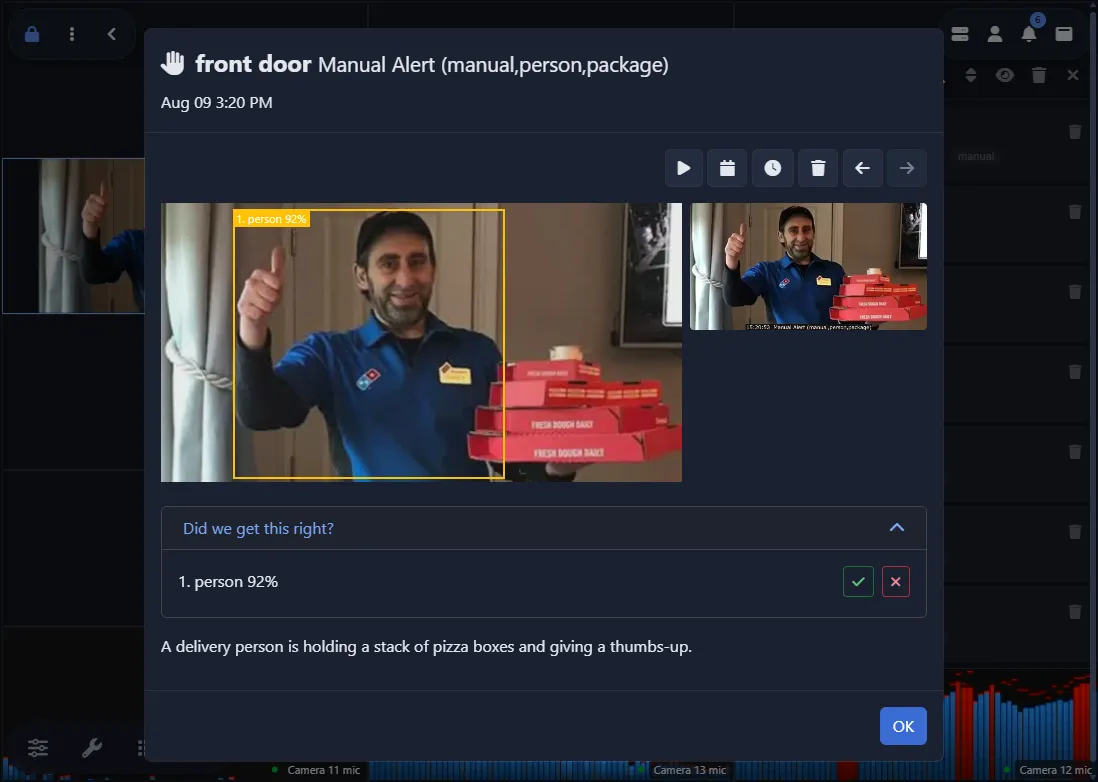
Tiếng click vào hình nhỏ cảnh báo sẽ mở giao diện hiển thị cảnh báo, gồm tất cả những gì Agent biết về sự kiện: hình ảnh cảnh báo, bản xem trước video động của bản ghi, bảng phản hồi phát hiện và mô tả AI.
Bản xem trước video
Đối với cảnh báo camera, Agent tạo bản xem trước video vòng lặp ngắn từ bản ghi để bao quát cảnh báo, vì vậy bạn có thể xem những gì đã xảy ra mà không cần rời khỏi bảng. Bản xem trước được tạo theo yêu cầu khi bạn mở cảnh báo - không có gì được tạo ra ở chế độ nền. Cảnh báo sẽ mở với hình ảnh hiển thị toàn chiều rộng; khi bản xem trước sẵn sàng, một ô nhỏ sẽ xuất hiện và bản xem trước sẽ chuyển sang vị trí lớn (hình ảnh cảnh báo giữ lại vị trí lớn nếu bảng phản hồi đang mở, vì các hộp phát hiện được đánh số được vẽ trên đó).
- Nhấp vào ô nhỏ hơn để hoán đổi phương tiện được hiển thị lớn.
- Nhấp vào bản xem trước khi nó ở vị trí lớn để mở bản ghi để phát lại đầy đủ.
- Huy hiệu REC cho biết camera vẫn đang ghi hình sự kiện - bản xem trước bao quát bản ghi cho đến nay, và mở lại cảnh báo sau sẽ lấy phiên bản đầy đủ.
- Nếu không có bản ghi nào bao quát thời gian cảnh báo (ví dụ, ghi hình đã tắt), hoặc cài đặt Bản xem trước video của camera đã tắt (xem Cài đặt cảnh báo), bản xem trước sẽ không bao giờ xuất hiện và hình ảnh cảnh báo chỉ được hiển thị riêng lẻ.
Phát hiện và phản hồi
Cảnh báo do Nhận dạng đối tượng tạo ra sẽ lưu trữ các phát hiện của chúng cùng với cảnh báo. Trên các camera có Học từ phản hồi được bật, việc mở rộng bảng "Chúng tôi có làm đúng không?" có thể thu gọn sẽ vẽ mỗi phát hiện dưới dạng hộp được đánh số trên hình ảnh cảnh báo với nhãn và độ tin cậy của nó, và liệt kê nó với các nút và - xác nhận hoặc từ chối phát hiện sẽ dạy Agent loại bỏ các cảnh báo giả tương tự trên camera đó, và mọi thứ được học cục bộ. Xem Học từ phản hồi để biết cách hoạt động của học máy và cảnh báo đã bị ẩn.
Để hiển thị các hộp phát hiện trên hình ảnh cảnh báo mà không cần tính năng học máy, hãy bật Lớp phủ trong cài đặt Nhận dạng đối tượng của camera - các hộp sau đó sẽ được vẽ vào chính hình ảnh cảnh báo (và video trực tiếp).
Mô tả AI
Nếu Mô tả được bật, mô tả của AI về sự kiện sẽ được hiển thị bên dưới bảng phản hồi - cùng một văn bản xuất hiện trong thông báo đẩy qua thẻ {AI}.
Các nút thanh công cụ ở trên hình ảnh sẽ phát lại bản ghi, chuyển đến sự kiện trên Dòng thời gian hoặc Máy quay thời gian, xóa cảnh báo và bước chuyển đến cảnh báo trước đó hoặc tiếp theo.